第 31 卷
人在外面,临时要电脑里的文件
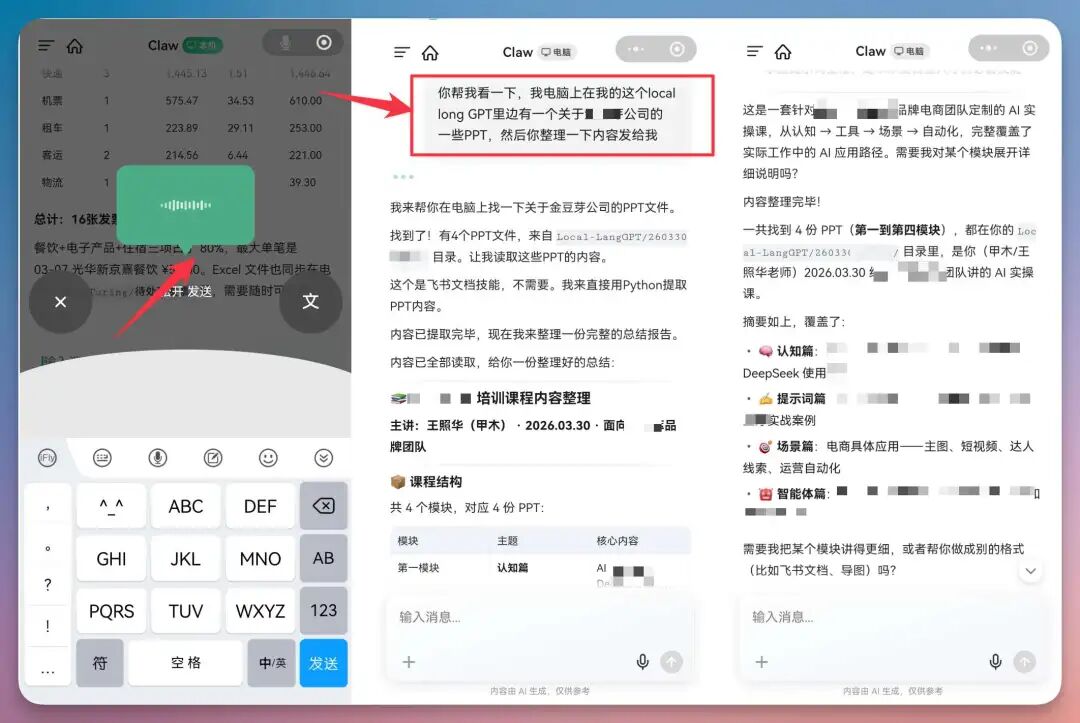
这是最容易让用户第一次感受到远程控制价值的场景。合作方突然问培训课件、项目汇报、合同版本、报价单、活动海报源文件在哪里,而资料都在办公室电脑里。过去只能回复“我回去找一下”,现在可以在小程序
里语音发起任务,让电脑端 WorkBuddy 在指定目录中查找候选文件,读取内容并整理摘要。
场景痛点
・ 文件名不一定记得完整,只记得“培训”“项目汇报”“某客户”等关键词。
・ 电脑里可能有多个版本,远程状态下不能凭感觉直接发。
・ 临时需求往往只需要先给对方一个摘要或确认口径,不一定马上发送原文件。
推荐流程
- 先限定目录,比如桌面、Downloads、项目资料、training 文件夹。
- 让 WorkBuddy 只读扫描,列出候选文件、修改时间、文件大小和可能匹配原因。
- 确认目标文件后,再读取内容并生成手机端可转发的摘要。
- 需要发送文件时,先整理到一个单独输出目录,不直接移动原文件。
你帮我看一下,我电脑上在我这个local long GPT里边有一个关于xx公司的一些PPT,然后你整理一下内容发给我。
微信文件直接处理,不必先搬来搬去
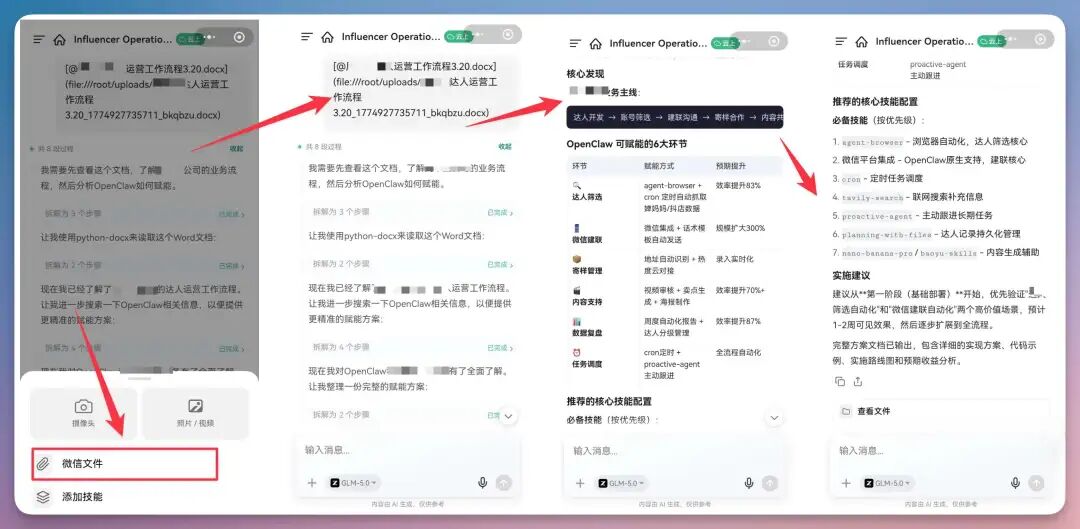
很多任务不是从电脑文件夹开始,而是从微信聊天里突然冒出来:客户发来一个合同 PDF,朋友发来一张票据照片,同事丢来一个 Excel,供应商转来一个压缩包。传统流程是先下载到手机,再传电脑,再找目录,再打
开软件。小程序更适合把“微信上下文里的文件”直接变成 WorkBuddy 的输入。
远程监控长任务,让手机成为任务看板
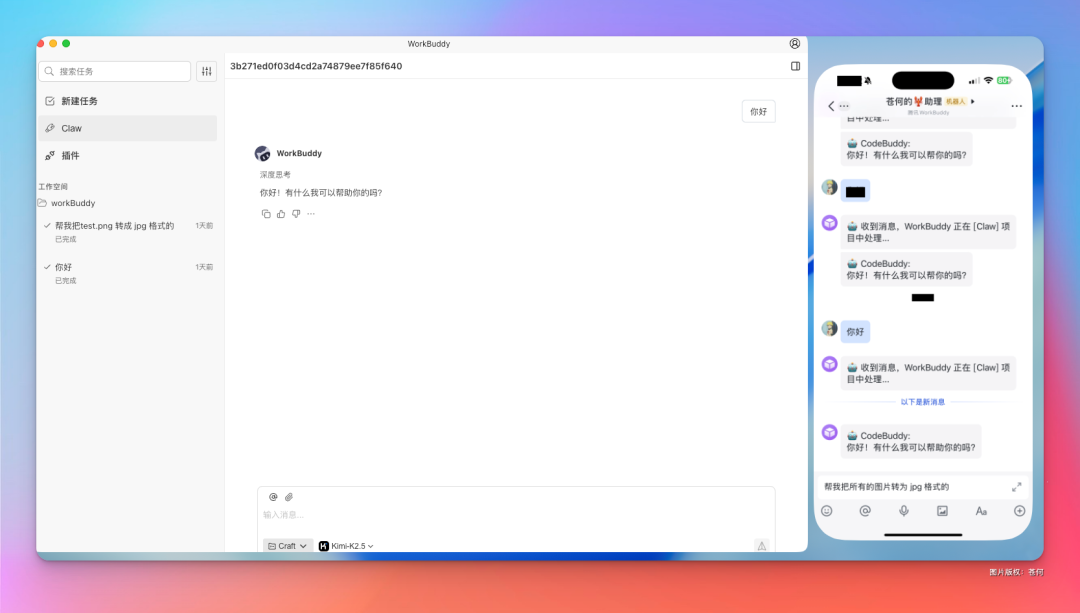
远程控制还有一个更进阶的用法:不是让 WorkBuddy 做一个几秒钟的小任务,而是让它持续推进一个需要等待、分阶段处理或容易失败的任务。比如批量转换文件、整理大目录、生成网站、处理会议录音、运行代码测
试、下载资料、爬取公开网页、自动化检查系统状态。
远程监控适合什么
・ 任务耗时超过 3 分钟,需要阶段汇报。
・ 任务中间可能遇到失败项,需要记录并继续处理其他文件。
・ 任务结果需要先看预览,再决定是否批量执行下一步。
・ 任务过程中可能触发登录、付款、发送消息、覆盖文件等高风险动作。
请启动这个批量处理任务,并把手机端当作进度看板。
全站分卷索引 · 80 卷
- 1第 1 卷
- 2第 2 卷
- 3第 3 卷
- 4第 4 卷
- 5第 5 卷
- 6第 6 卷
- 7第 7 卷
- 8第 8 卷
- 9第 9 卷
- 10第 10 卷
- 11第 11 卷
- 12第 12 卷
- 13第 13 卷
- 14第 14 卷
- 15第 15 卷
- 16第 16 卷
- 17第 17 卷
- 18第 18 卷
- 19第 19 卷
- 20第 20 卷
- 21第 21 卷
- 22第 22 卷
- 23第 23 卷
- 24第 24 卷
- 25第 25 卷
- 26第 26 卷
- 27第 27 卷
- 28第 28 卷
- 29第 29 卷
- 30第 30 卷
- 31第 31 卷
- 32第 32 卷
- 33第 33 卷
- 34第 34 卷
- 35第 35 卷
- 36第 36 卷
- 37第 37 卷
- 38第 38 卷
- 39第 39 卷
- 40第 40 卷
- 41第 41 卷
- 42第 42 卷
- 43第 43 卷
- 44第 44 卷
- 45第 45 卷
- 46第 46 卷
- 47第 47 卷
- 48第 48 卷
- 49第 49 卷
- 50第 50 卷
- 51第 51 卷
- 52第 52 卷
- 53第 53 卷
- 54第 54 卷
- 55第 55 卷
- 56第 56 卷
- 57第 57 卷
- 58第 58 卷
- 59第 59 卷
- 60第 60 卷
- 61第 61 卷
- 62第 62 卷
- 63第 63 卷
- 64第 64 卷
- 65第 65 卷
- 66第 66 卷
- 67第 67 卷
- 68第 68 卷
- 69第 69 卷
- 70第 70 卷
- 71第 71 卷
- 72第 72 卷
- 73第 73 卷
- 74第 74 卷
- 75第 75 卷
- 76第 76 卷
- 77第 77 卷
- 78第 78 卷
- 79第 79 卷
- 80第 80 卷