第 21 卷
开始处理之后,页面会显示处理队列、可导出数量和预计节省体积。截
图里可以看到预计节省约 16.3MB。最下面是保存位置,可以选择输出
文件夹。这里我还是选择处理这些图片的文件夹。
打开输出文件夹后,就能看到刚才拖进去的一批图片已经被处理了。每
一张处理完的图片后面都会加一个后缀,比如 200K。
你也会看到,有几张图片超过了 200K,达到了 204K。原因是我们前
面在产品设计时做过取舍:如果没法在保证清晰的前提下压到 200K 以
下,就允许它稍微超出一点,而不是强行压缩到文字和二维码都看不清。
如果你的场景是绝对不许超过 200K,也可以在前面就告诉它,超过就
继续压缩。
到这里,这个小工具的基本产品流程已经跑通了:能上传、能处理、能
输出。
用设计插件放大效果
接下来问题来了:如果我们觉得它不好看怎么办?
工具是每天自己要用的,我当然希望它更好看。所以我们可以使用另一
个设计相关插件,继续优化它。
我会告诉它:
这个处理器基本的产品流程能跑通,但是界面非常不友好,显得比较传
统。我希望你作为一名视觉设计师,从用户体验的角度做出一个更适合
平常使用的工具界面,可以参考苹果部分产品的设计规则。
这就相当于找了一个设计师,让它进一步美化。
因为还是计划模式,它会先写一个计划方案。如果它写成英文,你可以
直接让它换成中文。
它会告诉你准备改哪些地方:界面更轻,更适合日常使用;重点优化导
出体验;空状态突出拖入图片即可处理。
我们先看它的原型方向,再让它通过视觉设计插件改一版。
在修改过程中,它还会检查一个我们一开始没提到的问题:如果这个网
页工具在手机上打开,会不会变形?比如手机宽度有没有横向溢出。虽
然我们一开始只说做网页小工具,没有说电脑还是手机,但 AI 会主动
补上这个检查点。这就是它能帮我们完善想法的地方。
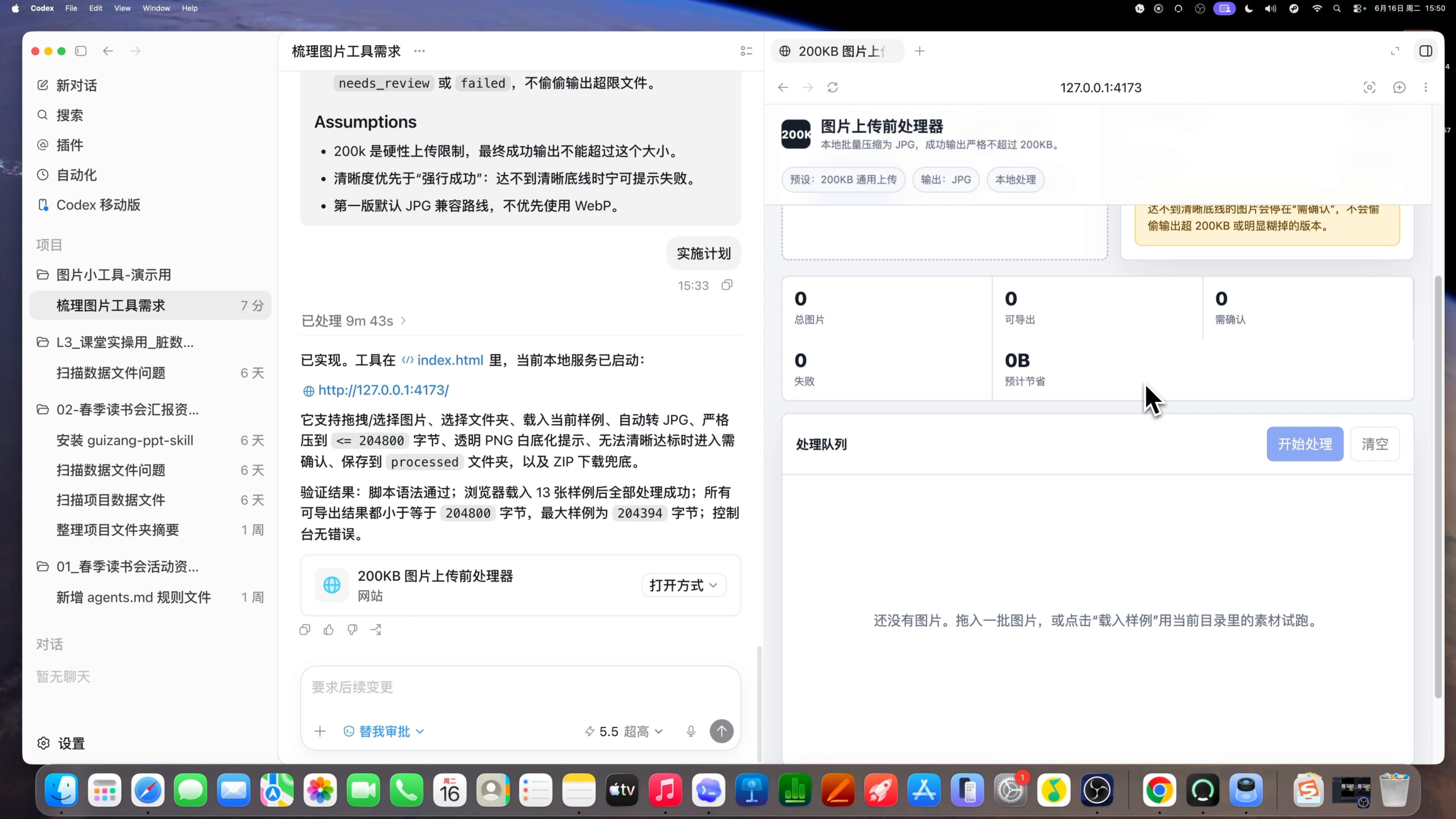
改完一版之后,我们再看页面。第一版是产品原型,第二版就是设计优
化后的交互版本。拖入图片区域变得更大,规则展示也更清晰。
我选择几张图片试试。图片进入处理队列后,开始处理。处理完之后,
页面上有一个浮动的导出/下载区域,还加了一些小动效。这些视觉变
化看起来不大,但实际上会明显优化交互感受。
因为这是自己要用的工具,所以还可以继续叠加你喜欢的设计风格。
比如我觉得这一版不太好看,也没有个性。我可以继续说:
我觉得这个版本不太好看,并且完全没有个性。既然它是压缩器,有没
有可能做成一个铁匠铺一样的感觉,把图片一点一点压缩下去?请你从
视觉上考虑应该怎么呈现,做出 3 到 4 种完全不一样的风格,先让我看
一下。我确定之后,你再改这个工具。
这时候你就可以完全把它当作一个真实设计师。你可能不知道自己到底
想要什么风格,但可以让它先出几种不同方向给你看。
它会反问:铁匠铺这个方向,你希望视觉有多字面?是现代隐喻,还是
页面必须真的像一个铁匠铺?这里我选择现代隐喻。
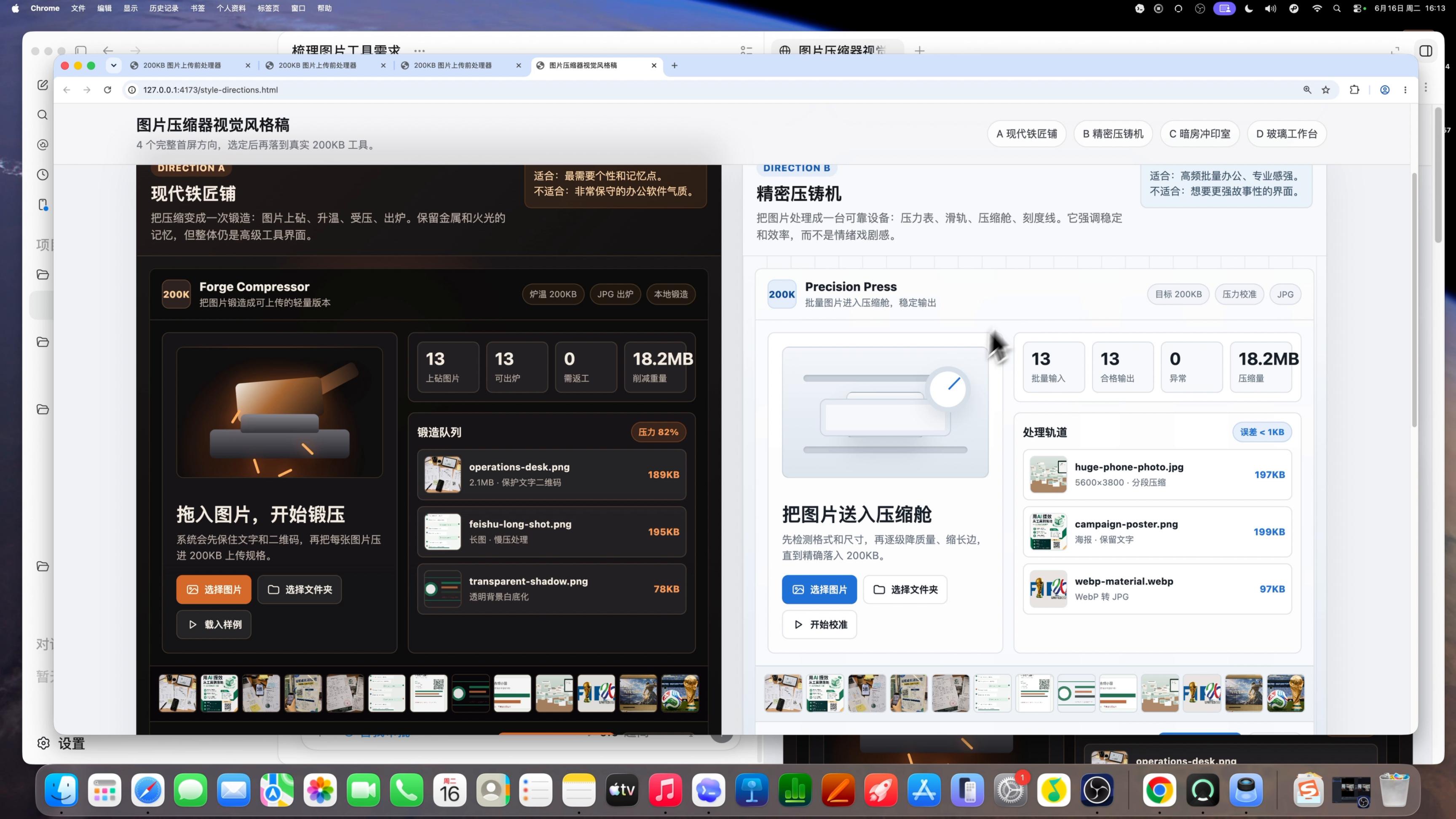
接着,它会做一个预览页,展示几种不同风格:比如现代铁匠铺、精密
压铸机、暗房冲影室、玻璃工作台。每一种不只是颜色和布局不同,连
文案也会一起改。比如它会把图片送进压缩仓,或者把处理过程表达成
“锻压”。