第 16 卷
第四步:换风格时保留旧版本
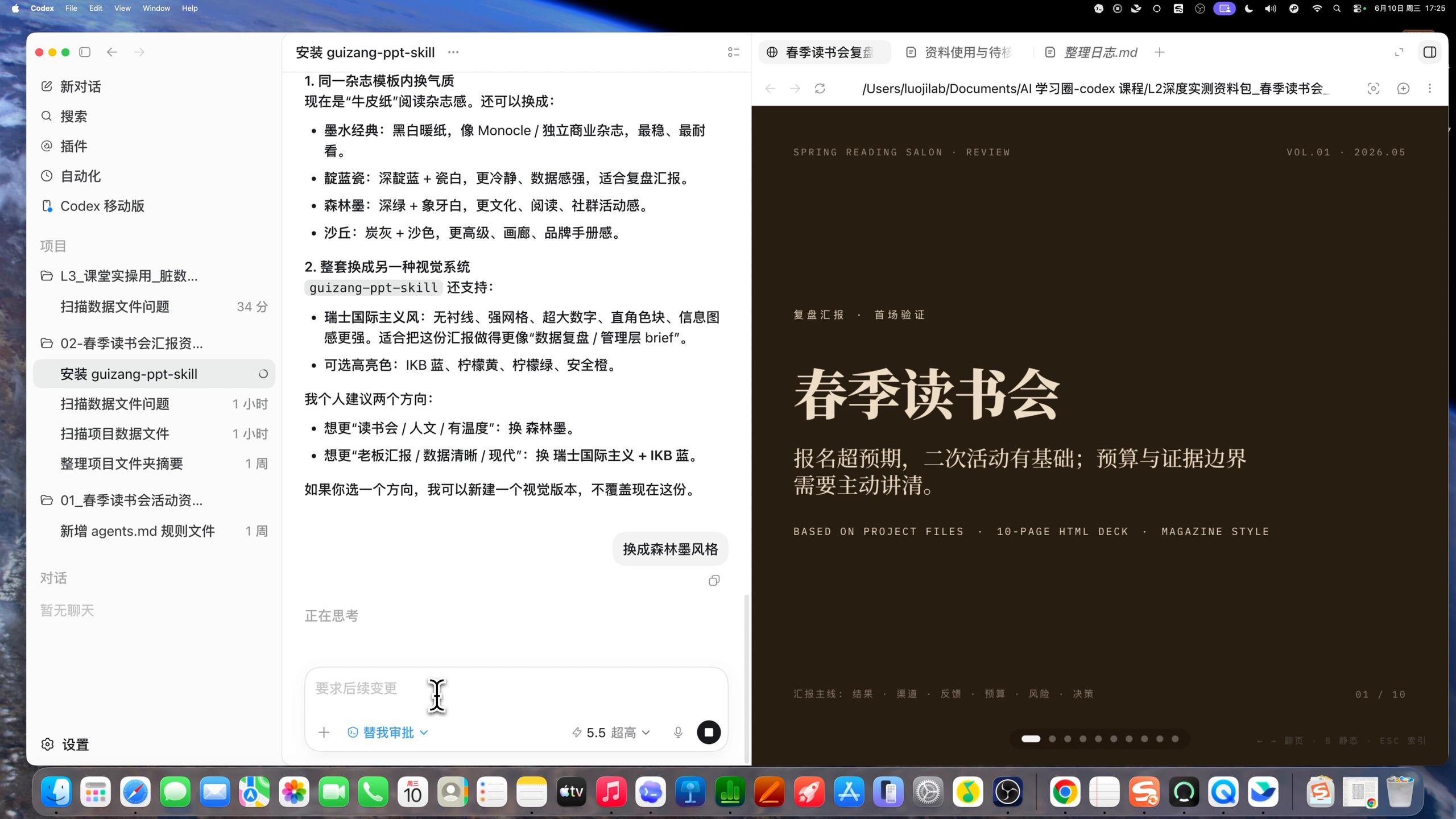
HTML 版 PPT 的一个好处是改风格比较方便。你可以先问 Codex:
我想换一种视觉的风格,还能换成什么样子的?
它可能会给出几种方向,比如牛皮纸、墨水经典、沙丘、森林墨、瑞士
国际主义等。
如果这是一份给领导看的数据汇报,风格就应该清楚、克制、可信;如
果是读书会或分享会,可以更有杂志感和氛围感。选择风格时,不要只
问“哪个更好看”,要问“哪个更适合这次听众和场景”。
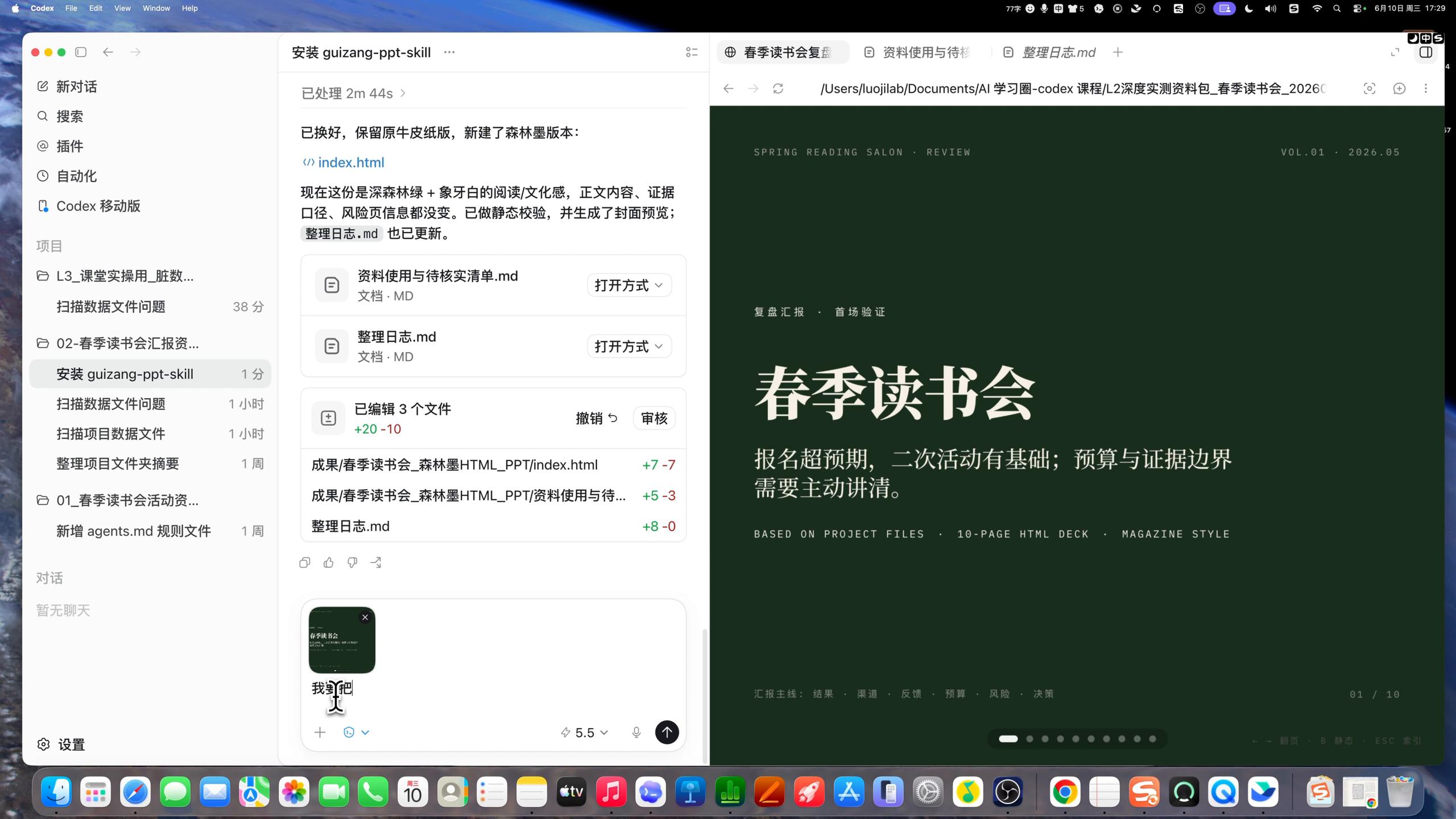
例如你决定换成“森林墨”风格,可以这样说:
换成森林墨风格
这里的“不要覆盖原文件”很重要。真实工作里经常会发生这样的情况:
你改了五版,最后领导说还是第一版最好。如果每次风格调整都覆盖旧
文件,回退会非常痛苦。
所以每一次比较大的风格变化,都建议让 Codex 新建一个版本。一个
版本对应一个输出目录,里面都有自己的 index.html。这样你可以并
排打开比较,也可以随时回到旧版本。
第五步:用截图和注释做逐页修改
初稿出来以后,它还不是最终稿。接下来要用反馈把它改到可交付。
如果是比较大的结构调整,可以直接在对话框里说:
我要在第 7 页和第 8 页中间增加一页。
这种适合改结构、加页面、调整叙事顺序。
如果是某一页的细节,截图会更有效。你可以打开当前页面,点击截图
按钮,把这一页截图复制到剪贴板,再粘贴到对话里。然后告诉 Codex:
我要把页面里的英文单词都去掉。
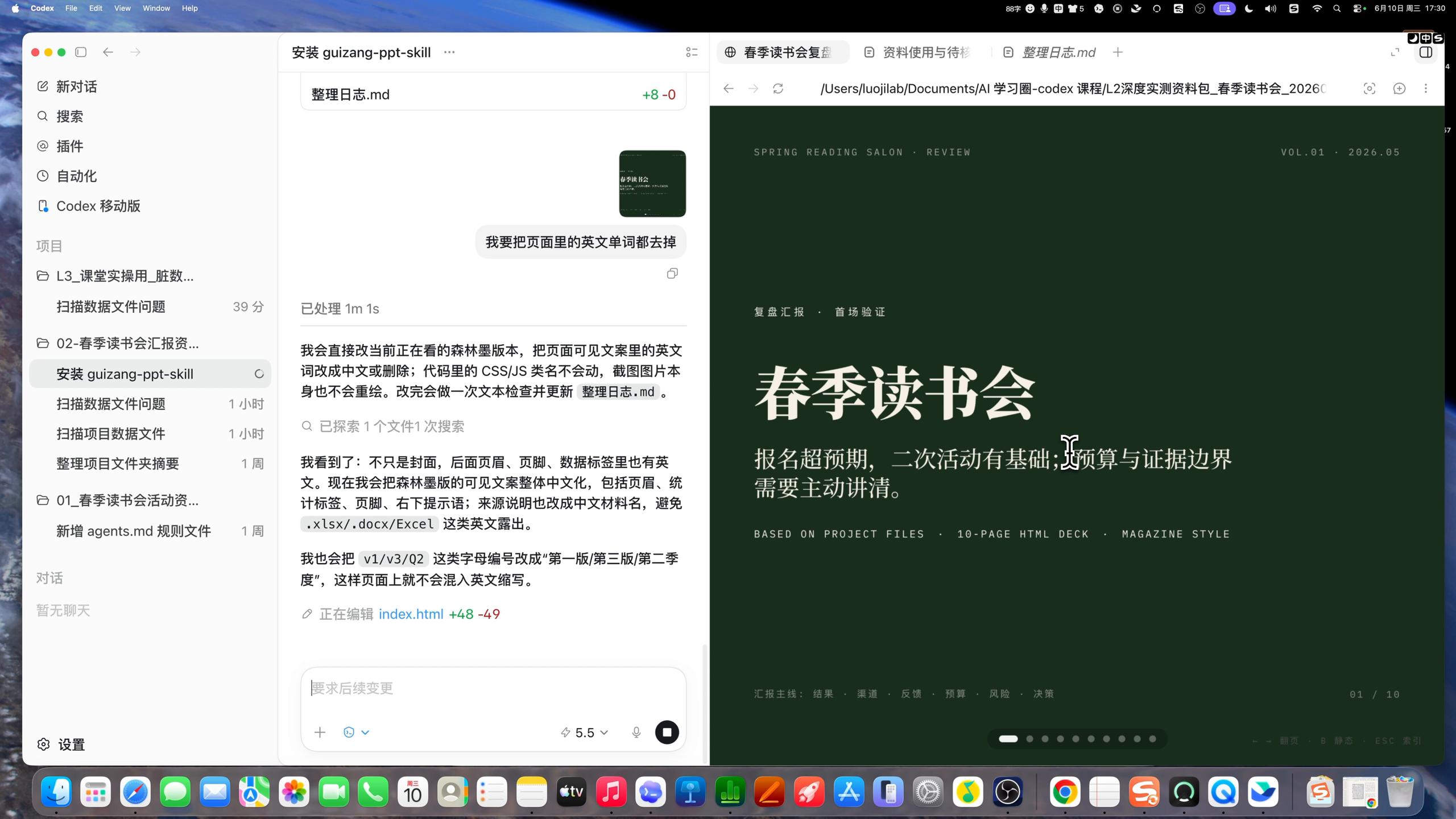
Codex 看到截图后,就更容易定位你说的是哪一页、哪一块内容。演
示里,它不只改了这一页,还把后面的标签、页脚、右下提示语,以及
v1、v3、Q2 这类字母编号一起中文化。这样改完之后,整份 PPT 里就
不会再残留不该出现的英文词。
如果 Codex 支持页面注释,也可以用注释功能。打开注释后,页面上
会出现蓝色的选择层,你可以点中具体组件,然后写修改意见。
一次注释里可以放同一页的多个修改点,例如:
不要“复盘汇报”这四个字,删除“森林墨风格”。