第 19 卷
另一个叫 Plan,也就是计划模式。
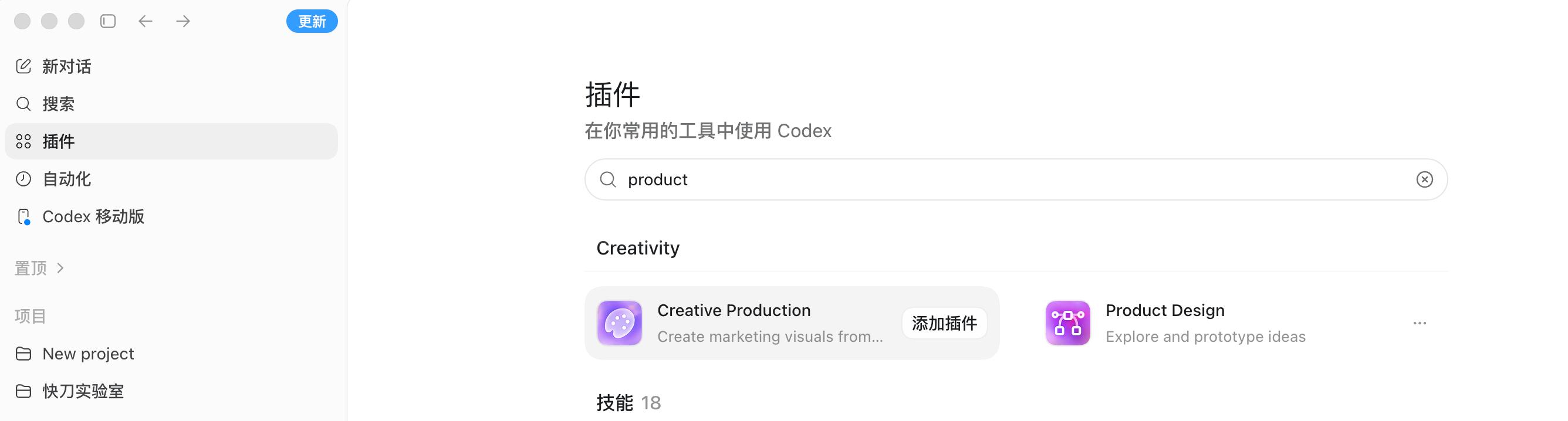
我们先来看插件。从左边的自动化里可以看到插件。已连接,就是已经
装好的插件;下面就是可以安装的插件。这里我先拿几个插件装一下试
试。
其中有一个 Chrome 浏览器相关插件,这一讲先不重点讲浏览器,但
后面我们一定会讲浏览器要怎么装、怎么用。
还有一个 Computer Use。你可以把它想象成一个可以控制电脑的插件:
你在电脑上能完成的事情,这个插件也能帮你完成。所以这也是我建议
大家必装的插件。
除了这些插件,今天我建议大家装两个东西。
一个是 Product Design 插件,也就是产品设计相关插件。我们等一下
要做一个小工具,而很多互联网公司或者软件公司都会有一个角色叫产
品经理。产品经理在开发和写代码之前,先帮你想清楚到底要做什么。
所以这个插件对今天做小工具非常重要,大家可以先装起来。
另一个是视觉设计相关插件 Creative Production。我们做完一个小工
具,觉得功能还行,但界面不够好看,就可以用它来做视觉优化。
装好之后,回到这个项目的新对话。项目,就是前两讲讲过的如何添加
新项目。我这里选择了一个现有文件夹,直接添加到新项目里。你也可
以新建文件夹;如果任务比较小,也可以直接开一个新对话。但如果你
要做一个工具,我建议还是新起一个项目比较好。
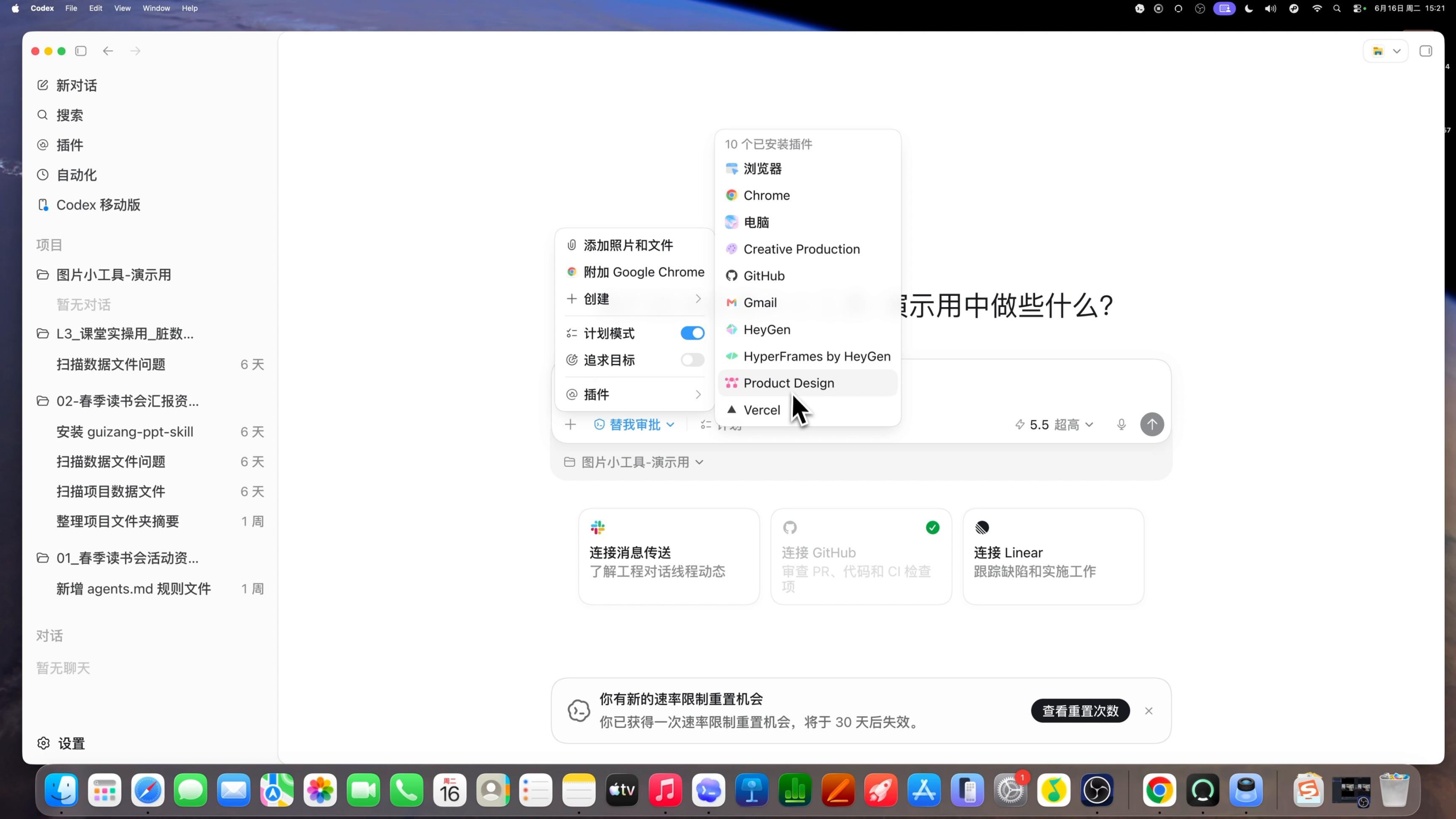
进入对话后,先点加号,打开计划模式。计划模式也可以随时关掉。刚
才装好的插件,在这里也能看到:一个相当于 AI 产品经理,一个相当
于 AI 设计师。我们打开计划模式,再选上产品经理插件,下面就开始
工作。
让 AI 先反问需求
这里不要上来就说你要做什么功能、有什么验收标准,而是要先告诉
AI 你遇到了什么问题、你想要什么。
我给大家示范一下:
我经常要把一批图片传到飞书,或者其他软件里,或者放到邮箱附件里。
这个过程中经常遇到各种报错,比如图片太大、格式不对、压缩后图片
变模糊。我想做一个本地能用的小工具,不用每一次都手动调整。你能
不能帮我想一下,这个工具应该怎么做?并且请你从产品经理的角度反
问我:哪些需求还没有想清楚,是你需要跟我确认的?
这一点很重要。很多时候,我们自己也没有办法一下子把产品或者工具
的边界想清楚。我们说不清楚,AI 也就理解不了你心里真正想要什么。
所以这里可以发挥 AI 的反问能力,让它先来问我们问题。
你可以把自己当成用户,把 AI 当成产品经理。产品经理拿着小本来问
你:领导,我想给你做一个小工具,但是我要先听一下你的需求。你就
把它当作一个真实的人类产品经理就好了。
发送之后,它会先提示需要走一个原型或者计划确认的流程,不会直接
开始实现。这是对的,因为你想要什么还没确认完。
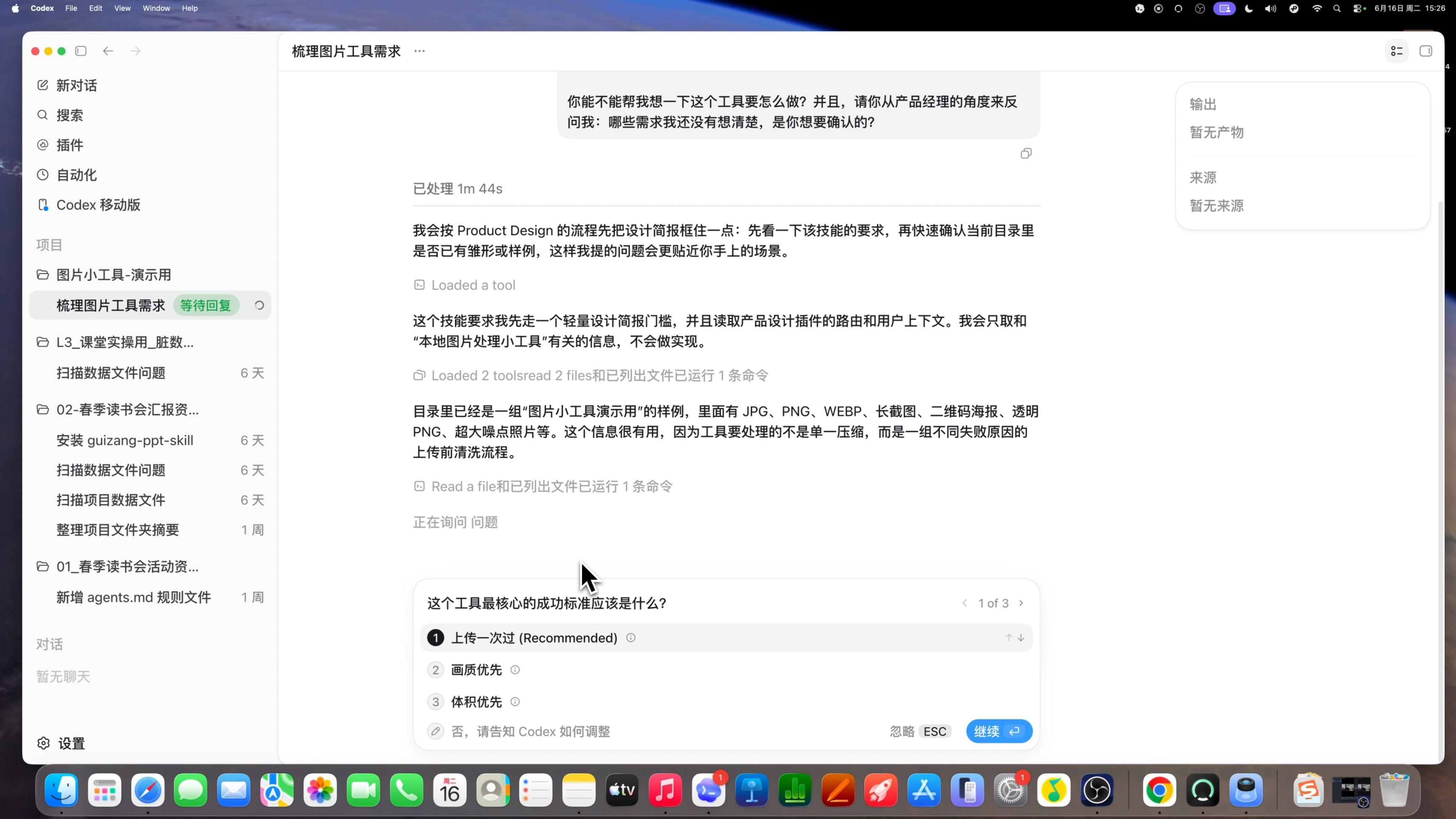
它还会读取项目文件夹里的素材,发现里面有 JPG、PNG、WEBP、长
截图、二维码海报、透明 PNG、超大噪点照片等。这个信息很有用,
因为它会知道这不是一个单纯压缩图片的问题,而是一组不同失败原因
的上传前清洗流程。