第 20 卷
接下来你会看到,它会跟你确认一些非常核心的问题。左侧的对话状态
会显示等待回复,下面会弹出选择框。
一般情况下,它给出的第一个选项其实就不错。
比如它会问:这个工具最核心的成功标准是什么?是上传一次过,还是
画质优先,还是体积优先?不同同学的场景可能不一样。有人虽然要压
缩,但希望画质不能变差;有人则明确要求文件不能超过 50K。这个工
具先确认成功标准,而不是直接开始写代码,这个共识拉齐非常重要。
它还会继续问:第一版按照哪些上传目标来设计?是通用上传、飞书优
先,还是多平台预设?这里我选择通用上传。
它会问交互方式:是拖入即处理,还是先体检后处理,还是精细手工控
制?这里我选择拖入即处理。
它还会问第一版希望用什么形式来使用:本地网页工具、桌面 App,还
是命令行脚本?我选择本地网页工具。
压缩时最需要保护哪类内容?如果图片里有文字和二维码,那肯定不希
望文字被强压缩,也不希望二维码无法识别。所以这里我选择文字和二
维码。
界面视觉更接近哪种感觉?我先选择清爽办公。后面我还会用另一个设
计相关插件,让它整体换一种风格。
处理后的图片怎么交付最顺手?是输出一个文件夹、打包成 ZIP,还是
附带原图?我选择输出文件夹。
高风险图片怎么处理?我选择提示确认。
你看,它已经问了很多问题。这些问题本质上就是产品经理逐层问你:
这里怎么处理,那里怎么处理?如果没有这个过程,我们可能上来就说
“帮我做一个图片压缩小工具”,但后面很多可能性根本想不到。
看计划,再跑通工具
确认完这些问题后,计划模式会给你生成一个计划文档,把它准备怎么
做展开给你看。我建议大家每次都先看计划。
它会写:做一个本地网页小工具,批量拖入图片,自动体检,自动压缩,
转格式,缩图片,缩尺寸,目标是上传一次过;适合通用上传场景;首
屏是工作台;默认规则是单张目标不超过 5MB。
这时候我可以直接修改它的计划,比如把单张不能超过 5MB 改成单张
不能超过 200K。
我只改了这一个地方,它就会重新判断计划。因为我说了单张不能超过
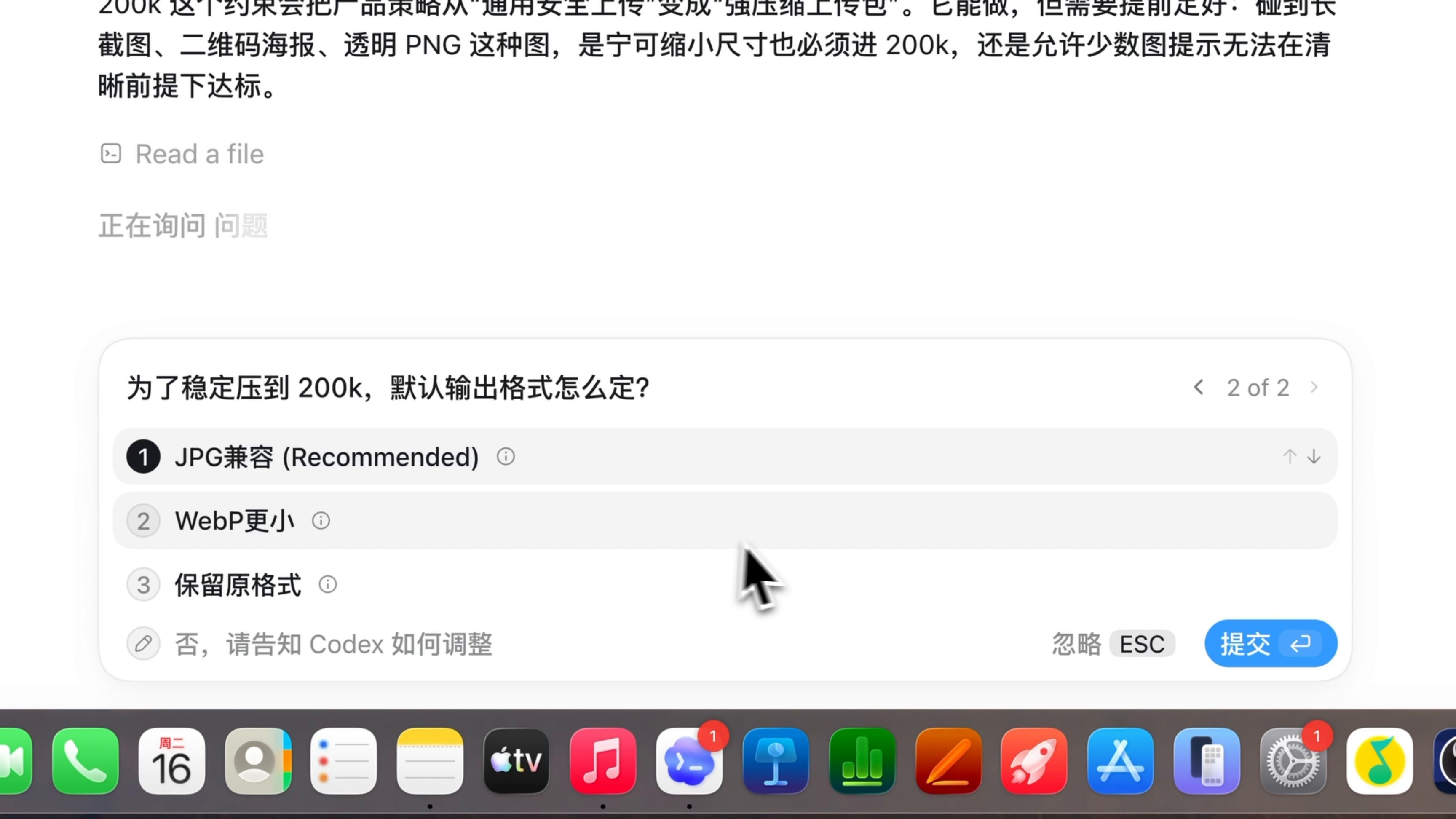
200K,它马上会问:这和你前面的产品策略有冲突。遇到二维码海报
时,是宁可缩尺寸也必须进 200K,还是允许少数图片提示无法在清晰
前提下达标?
如果 AI 不问,我们可能根本想不到这些取舍。这里我选择清晰优先。
因为做了两轮确认,它又重新编写了计划:每张图片必须处理到小于等
于 200K,但如果清晰度和 200K 冲突,要优先保证关键内容可读。随
后它还会继续追问默认输出格式怎么定,比如 JPG 兼容、WebP 更小,
或者保留原格式。对于做运营的同学来说,这类后台系统经常会有具体
的 KB 限制,所以这个目标很常见。
确认计划没问题后,就可以提交,让它开始做。
经过一段时间处理,它已经给我们做出了一个小工具。点开后,可以从
侧边看到这个工具的样子:选择图片、选择文件夹、载入样例、处理规
则、处理队列。
这时候先不要急着改视觉,先试一试能不能跑通。
这里有一个打开方式,它会根据你安装的浏览器建议用不同浏览器打开。
我建议大家做网页工具时,尽量用自己最常用的浏览器,比如 Chrome。
否则可能会出现一些插件或者环境相关的问题。
打开之后,我们看到这个工具在 Chrome 里的表现。
我批量拖一批图片进去,把文件拖入框里,就能看到处理队列。很多图
片都超过了 200K;还有一些图片是透明背景的白底图,需要做特殊处
理;长图可能需要确认。如果实在没有办法压缩到 200K,它要确认能
不能稍微放宽一点。