第 17 卷
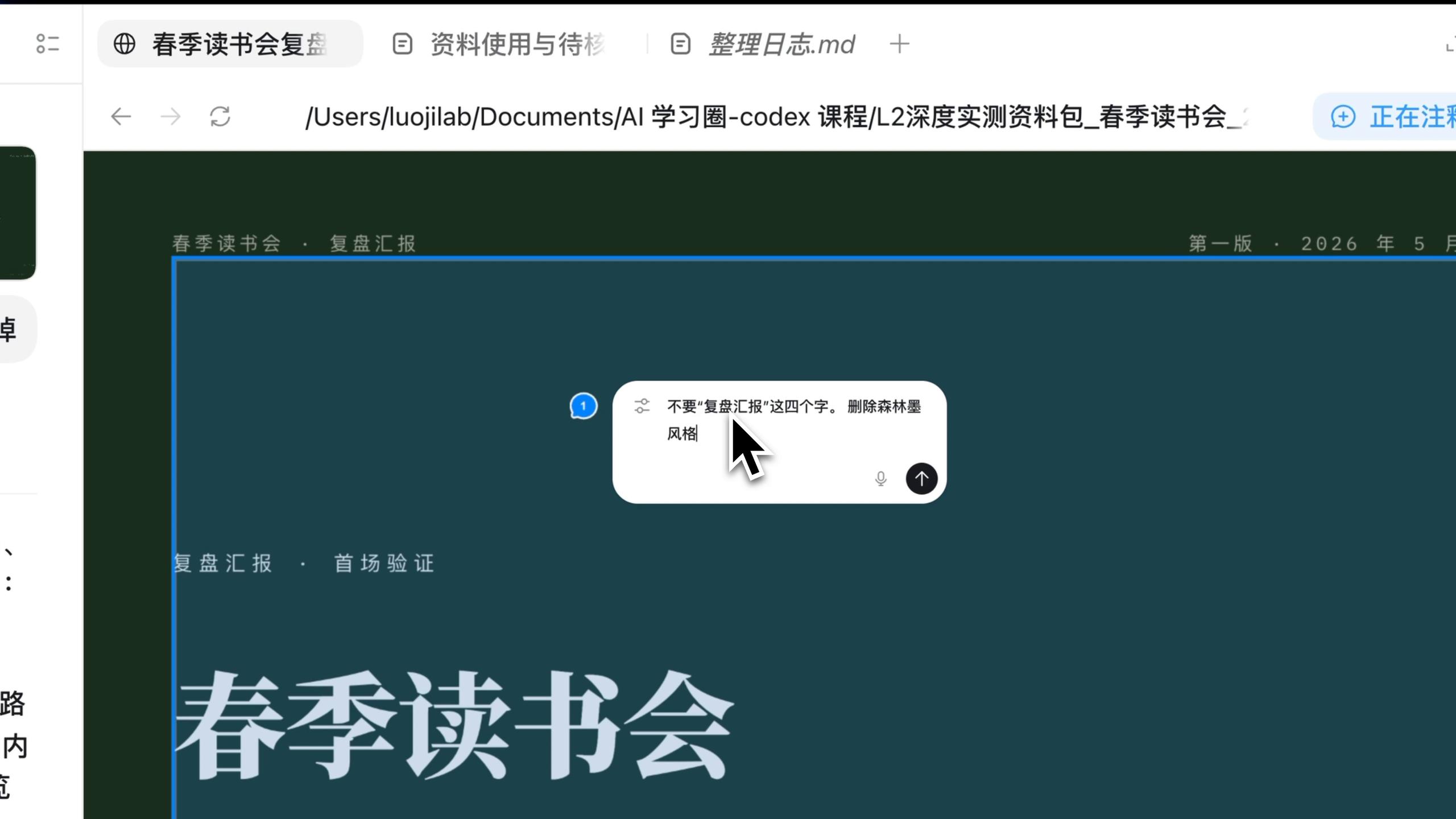
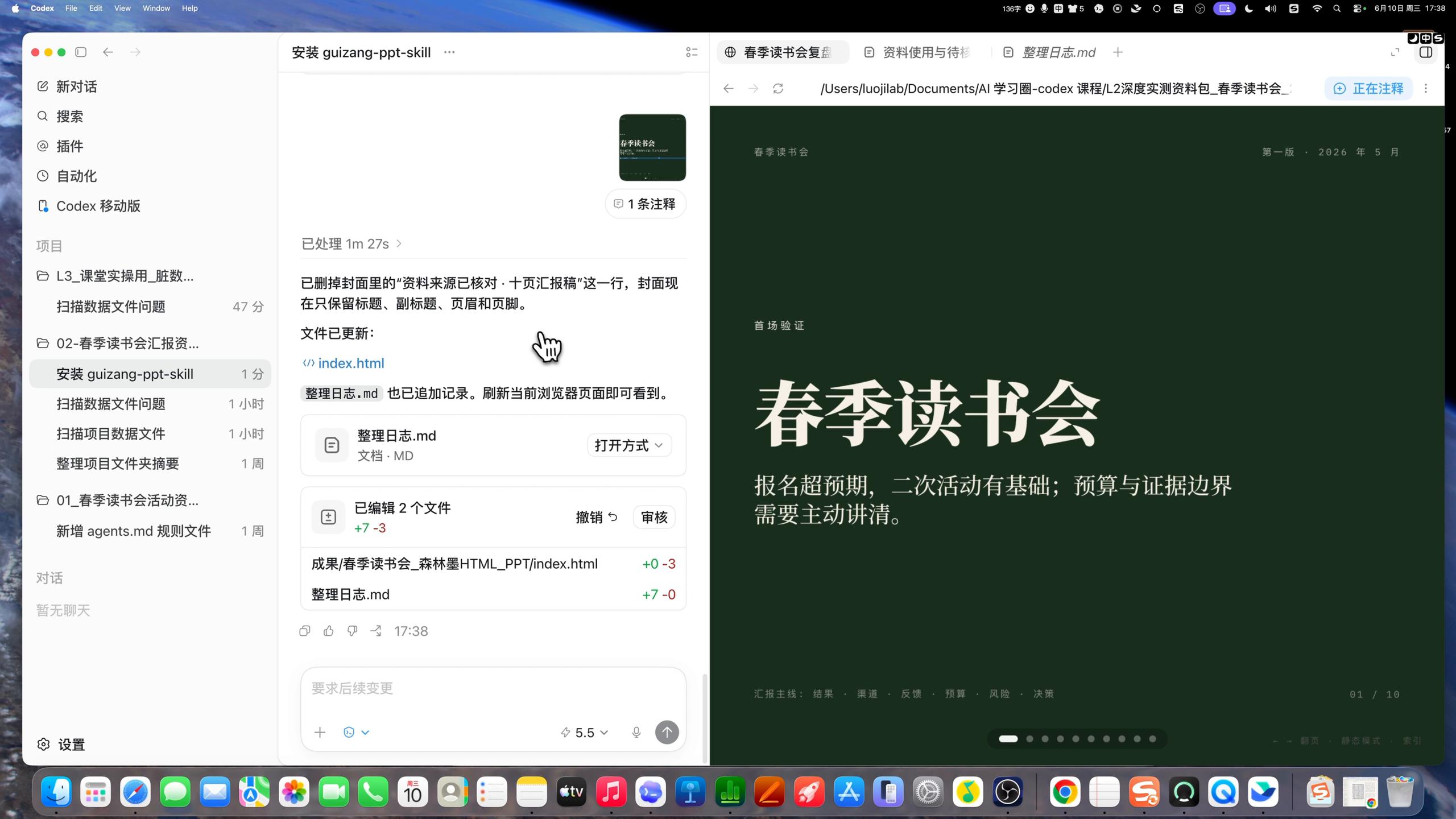
改完之后刷新页面,再看是否符合预期。建议一页一个注释,把同一页
的修改集中写清楚。这样比每改一个小点就发一条消息更省时间,也更
不容易漏。
第六步:导出成 PDF、PPT 格式或图片物料
HTML 版 PPT 适合自己预览和现场演示,但如果要发给别人,通常还
要导出成更通用的格式。
最常用的是 PDF。你可以这样要求:
把这个 HTML 文件给我生成一个 PDF,我希望每一页保持 16:9,画面
不要进行裁切。
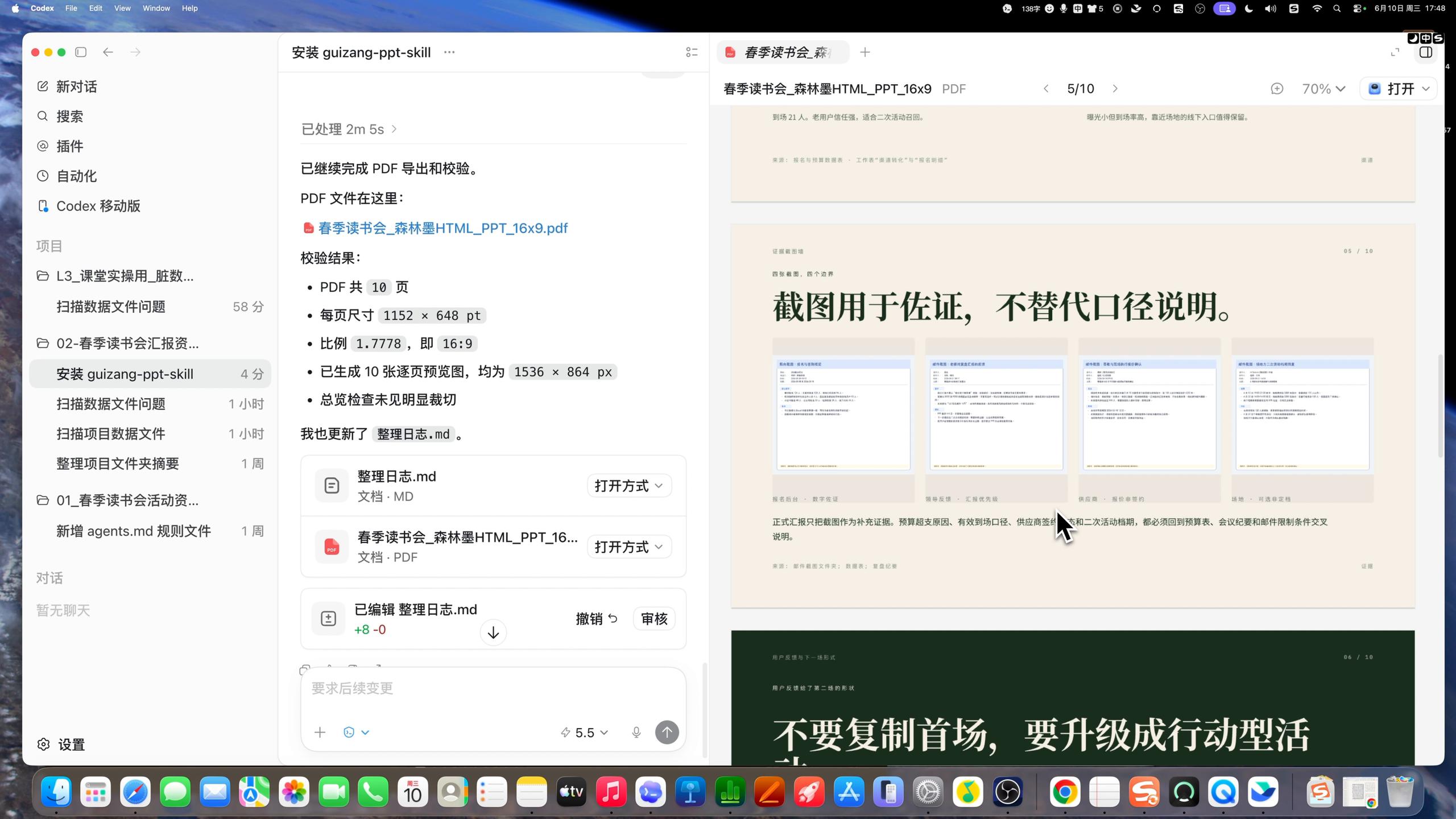
生成后别只看文件名,要检查页数、比例和有没有裁切。截图里的结果
是:PDF 共 10 页,每页比例 16:9,并生成了逐页预览图,总览检查没
有明显裁切。
除了 PDF,如果还需要 PPT 格式、公众号封面图或小红书卡片,也可
以让 Codex 继续根据同一套内容转换。源稿里的重点不是背固定提示
词,而是把格式、比例和用途说清楚。
关键是,你要先知道自己要什么格式、什么比例,以及这份物料要用在
什么场景。
当内容已经整理清楚,风格也已经确定,格式转换就是 AI 很擅长的部
分。
交付前打开文件检查一遍
做到这里,HTML 版 PPT 已经能在浏览器里看了。但如果要发给别人,
最稳的是继续导出成普通文件,比如 PDF 或 PPT 格式。
导出 PDF 时,提示词要说清楚:每一页保持 16:9,画面不要裁切。导
出后别只看文件名,要打开文件翻一遍,确认页数、比例和画面没有明
显裁切。
如果后面还要换风格,也不要直接覆盖旧版本。这次 Codex 会保留原
来的牛皮纸版本,再新建森林墨版本。这样后面想回到旧版,也还能找
得到。
如果还要继续做公众号封面图、小红书卡片这类物料,重点也不是背固
定提示词,而是先想清楚格式、比例和使用场景,再让 Codex 基于同
一套内容继续转换。
把成功经验写进工作区规则
当你完成一次满意的 PPT 生成流程后,不要让经验只停留在这一次对
话里。可以让 Codex 把这次有效的做法写进工作区规则:
请你根据今天的经验,把我整个生成 PPT 的观察写入 AGENTS.md。
用你的理解来写,让这个流程下一次可以复用。
这样下次再做类似任务时,Codex 不需要从零理解你的偏好。它会先
读工作区规则,再按你已经验证过的流程推进。