第 2 卷
也正因为 Codex 能做真实动作,我们第一讲必须先讲清楚:怎样给本
地文件任务设好安全边界。
安装和账号准备
正式打开 Codex 之前,我先补一个新手一定会问的问题:软件从哪里
来?用什么账号登录?
如果你已经安装好 Codex,也登录好了,可以跳过这一小段。
如果你还没安装,不要去第三方网站或搜索引擎随便下载,很容易搜到
假网址。
网页版入口:https://chatgpt.com/codex/
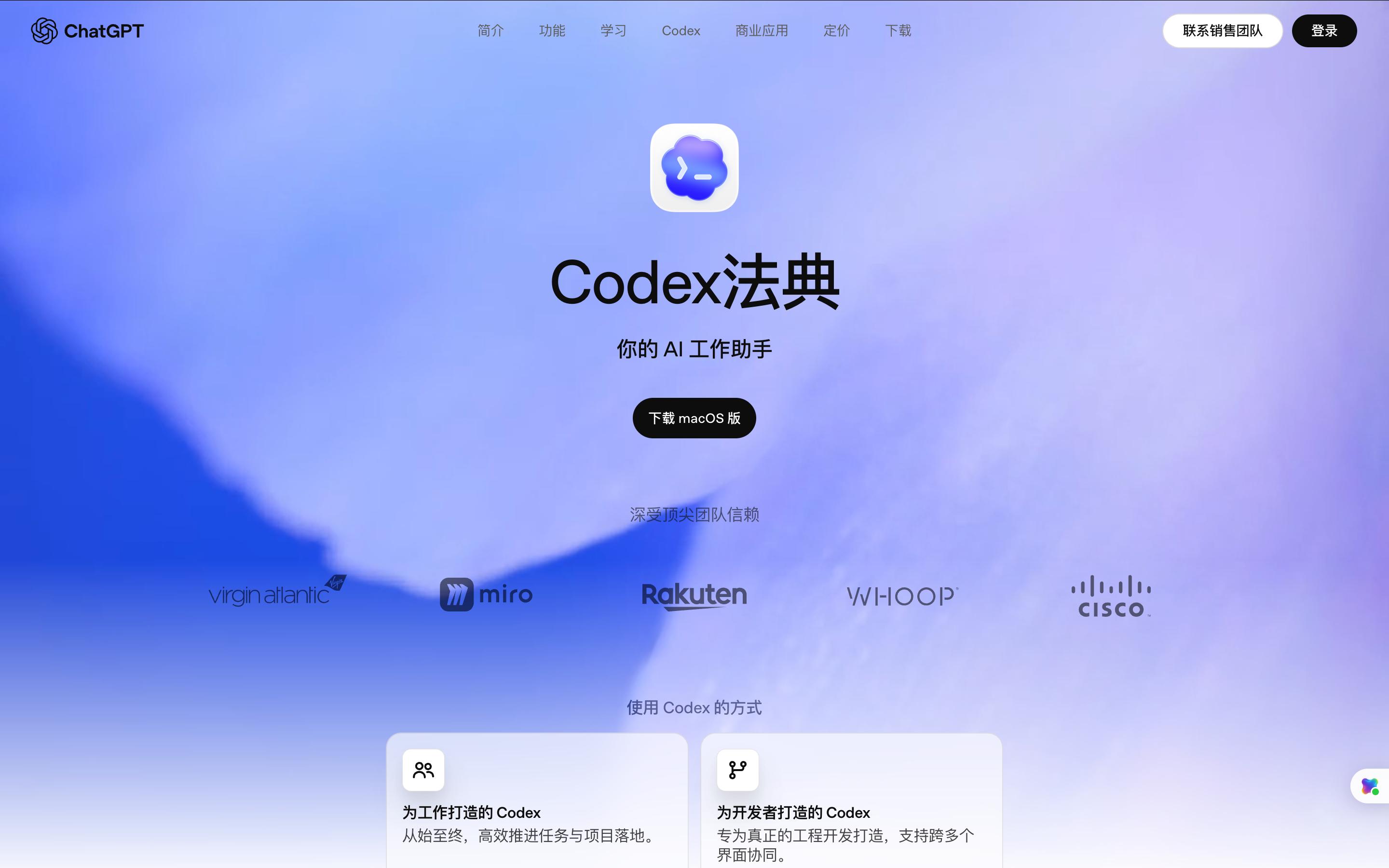
课程资料里也会放官方入口,软件入口可能更新,你只要记住一个原则:
只从官方入口下载。
下载时要看清系统版本,比如 Mac 版、Windows 版。如果你的 Mac
系统比较旧,或者芯片和系统版本比较老,要先确认兼容性。
安装完成后,Codex 会弹出登录界面。这里用的是 ChatGPT 账号,因
为 Codex 和 ChatGPT 都是 OpenAI 的产品。
如果你是 ChatGPT 免费账号,也可以登录 Codex 做一些简单任务。但
免费额度很有限,可能一个任务还没跑完,额度就用完了。
如果你想跟着课程完整跑一遍,我更建议准备 Plus 账户,日常学习和
练习会更稳。
登录完成后,我们就进入 Codex 主界面。
主界面先认识三个地方
第一次打开 Codex,你可能觉得它很像 ChatGPT。它也有对话框、边
栏和不同按钮。
第一讲不用急着看懂所有按钮。我们先认识三个地方。
第一个地方是项目文件夹。
Codex 和普通聊天助手最大的不同,是它能读到你电脑上的本地文件。
你可以把项目文件夹理解成给 AI 设置的工作现场。
比如你有一堆图片,要让 AI 帮你整理,那么这个项目就应该指向图片
文件夹。
也就是说,在 Codex 里可以建立多个项目。每个项目对应的文件夹都
可以不同。你指定哪个文件夹,它就只在这个文件夹里工作。
第二个地方是对话区。
这里是你给 Codex 指派任务的地方。你可以告诉它哪些东西先不动,
哪些东西先只读看一遍,哪个文件不要删,哪些地方需要继续确认。
第三个地方是计划和确认。
我们不会让它上来就执行任务,而是先让它说清楚准备做什么、为什么
这么做、哪些地方不确定。你看完没问题,再让它动手。
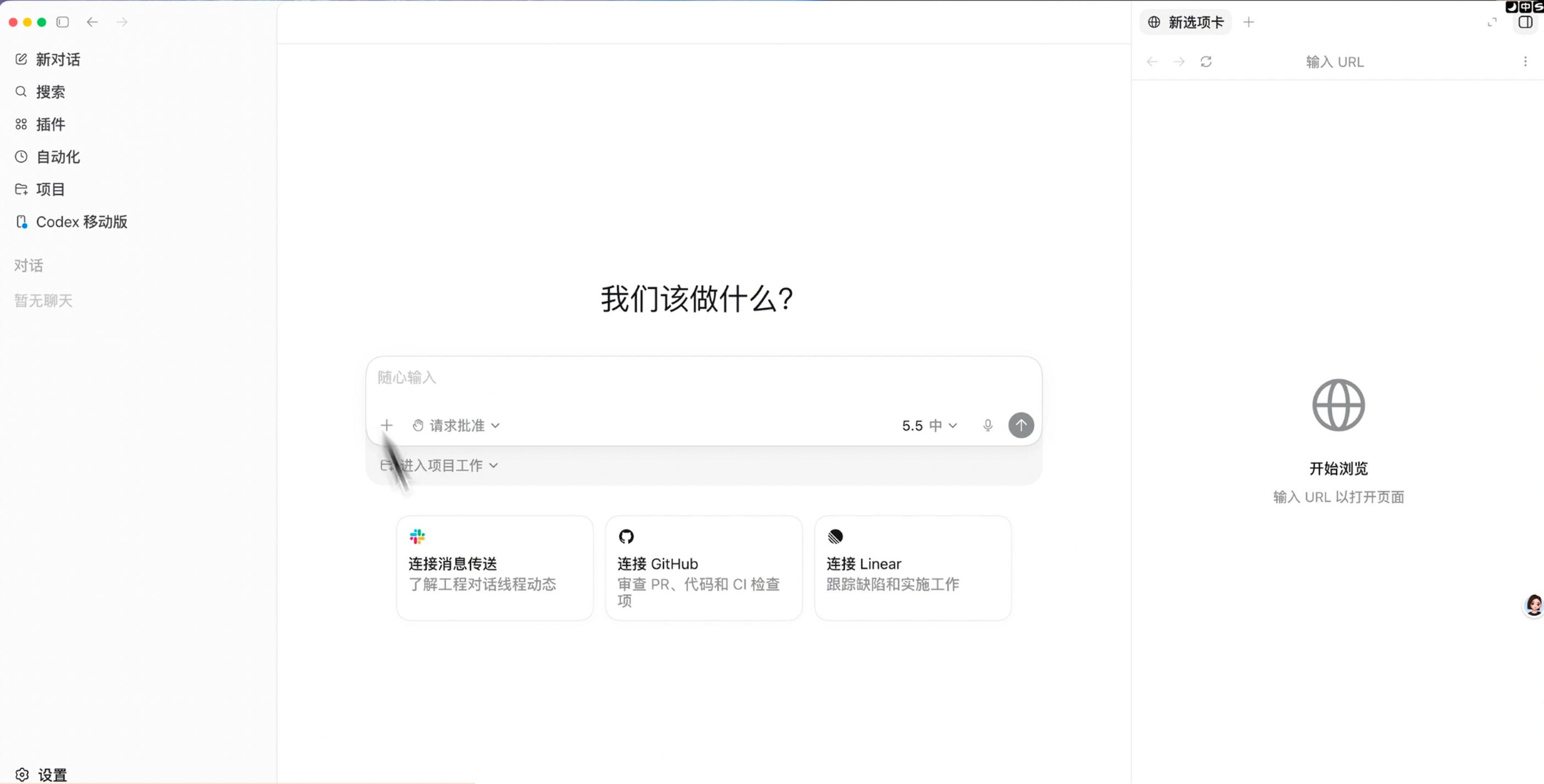
你先记住这三个词:项目文件夹、对话区、计划确认。别的功能后面用
到再讲。
给 AI 上三道安全锁
在做正式任务之前,我先给大家三道安全锁。
为什么要讲安全锁?因为你必须先敢用。
很多人一听到 AI 要整理本地文件,就会担心:它会不会把我的文件乱
删?
所以第一步不是追求多高级的能力,而是先让自己放心。
第一道安全锁:只操作副本,不碰原件。
比如这里原本有一整个“春季读书会活动资料”文件夹。我们先复制一
份副本,后面的 AI 操作都在副本里完成。