第2章 快速上手,开启豆包高效办公
第2章
快速上手,开启豆包高效办公
很多人在开始使用豆包时,往往会遇到一个问题:豆包功能看起来很强,但是用起来却不那么顺手。AI工具的使用门槛虽低,效果却因人
而异:有人一上来就提问复杂问题,结果不如预期;有人频繁切换话题,难以形成连续产出;还有人用过一阵后,感觉方便,却未见效率
显著提升。
这些问题,大多源于没有在快速上手阶段打好基础。
本章将从3个最基础也最关键的问题展开:如何开启第一次高质量对话?怎样通过个性化设置让豆包更“懂你”?如何将豆包的输出自然融入
日常协作流程?我们将逐步拆解从对话启动、个性化优化到文件共享等基础操作,帮你跨越高效办公的“第一公里”。
2.1 快速开启第一次对话
在开始对话之前,你需要先访问豆包。目前,豆包提供了3种访问方式,覆盖不同的使用场景。
·网页版访问:打开浏览器,访问豆包官网。这是最便捷的方式,适合在办公电脑上使用,无需下载安装,打开即用。
·移动端访问:在手机应用商店搜索“豆包”,下载安装豆包App,适合在通勤路上或外出时使用,随时随地处理工作。
·桌面客户端:在豆包官网下载Windows或Mac客户端,安装后可以直接在桌面打开,响应速度更快,适合重度使用者。
- 注册和登录
首次使用时,你需要用手机号或微信账号完成注册登录,如图2-1所示。
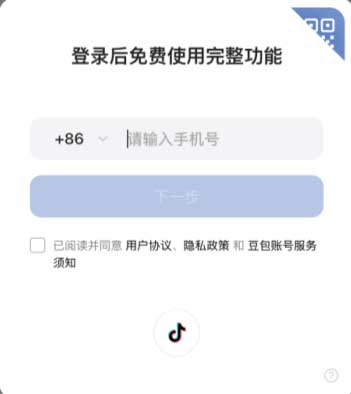
图2-1 豆包账号登录界面
- 了解主界面布局
登录后,你就能看到一个布局清晰简洁的界面,主要包括4个部分,分别是“侧边栏”“历史对话”“对话框”“功能选项”,如图2-2所示。
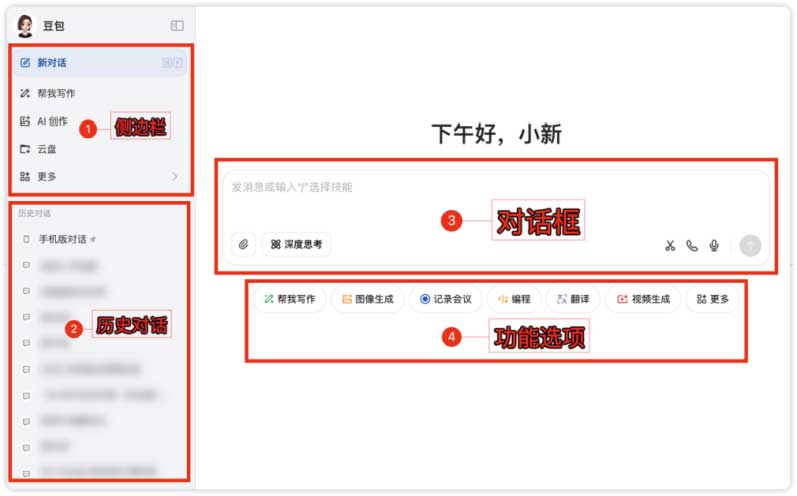
图2-2 豆包界面布局
“侧边栏”主要包含“新对话”“帮我写作”“AI创作”以及“云盘”等主要功能选项。“历史对话”是所有跟豆包对话的历史记录,可以随时查看。“对
话框”是用户与豆包互动的窗口,除了直接输入文本,还可以截图提问、语音输入和实时语音通话。“功能选项”包含了豆包所有功能的快捷
入口,点击即可快速切换。
- 与豆包进行对话
与豆包开启对话,只需要在对话框输入你的问题或提示词并发送,即可快速获得回答,如图2-3所示。
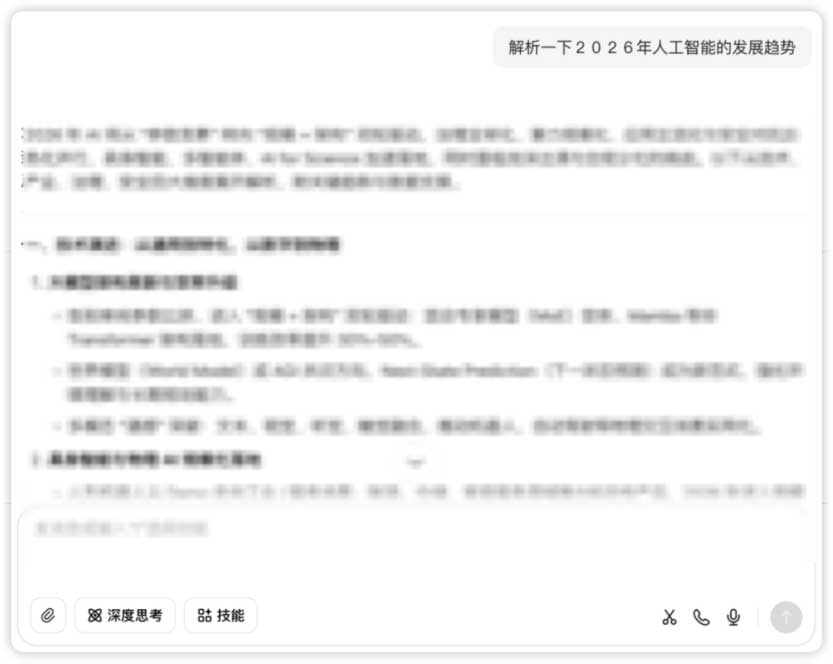
图2-3 豆包对话界面
豆包的回复内容下方包含了快捷功能:包括“复制回答内容”“重新生成回答”“分享”“收藏”等,还有3个追问选项,用户可以通过直接点击问题
发起进一步的追问,如图2-4所示。
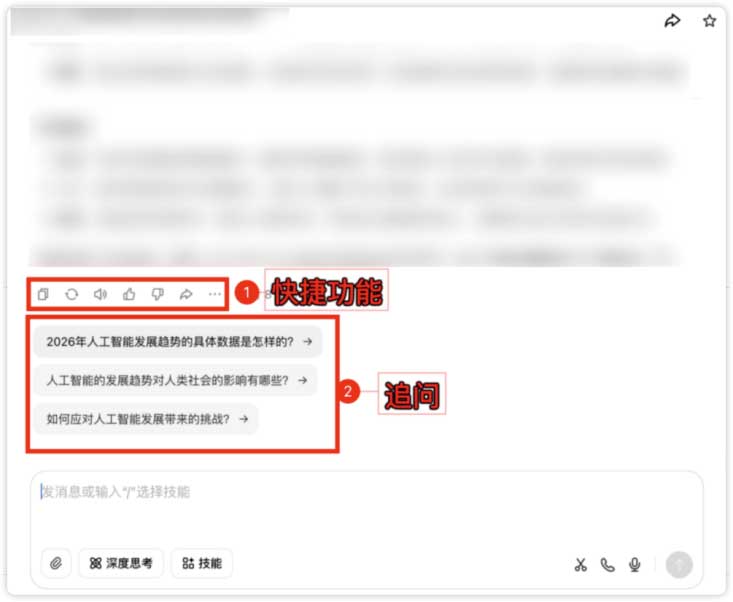
图2-4 豆包“快捷功能”及“追问”选项
2.2 个性化设置,让豆包更懂你
豆包在默认状态下就能满足日常基础需求。但是,在职场办公中,为了能够让豆包更懂你的偏好和工作习惯,我们可以对豆包进行个性化
的设置,主要分为通用设置和AI工具设置。你可以根据需要设置符合你工作习惯的功能,让输出效果更适配。
- 通用设置
我们以豆包桌面客户端为例,通过“设置”选项,找到“通用设置”。在 “通用设置”界面中,可以对豆包的形象、声音、记忆进行设置,如图2-
5所示。
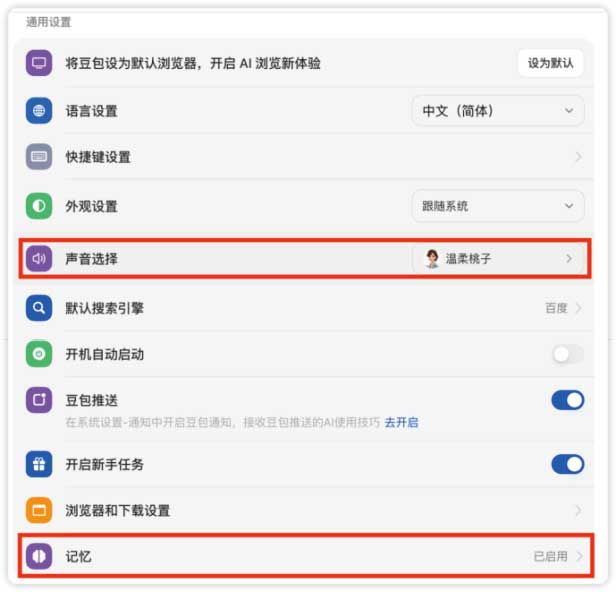
图2-5 豆包“通用设置”界面
豆包目前提供了丰富的预设形象与声音可供选择,每种声音还可以调节音速和音高,也可以在手机App克隆属于自己的声音,如图2-6、图
2-7所示。
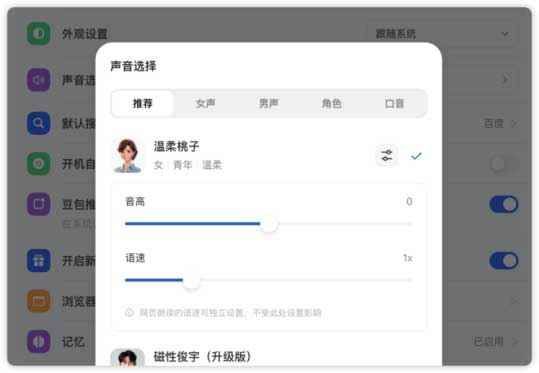
▲图2-6 豆包“声音选择”界面
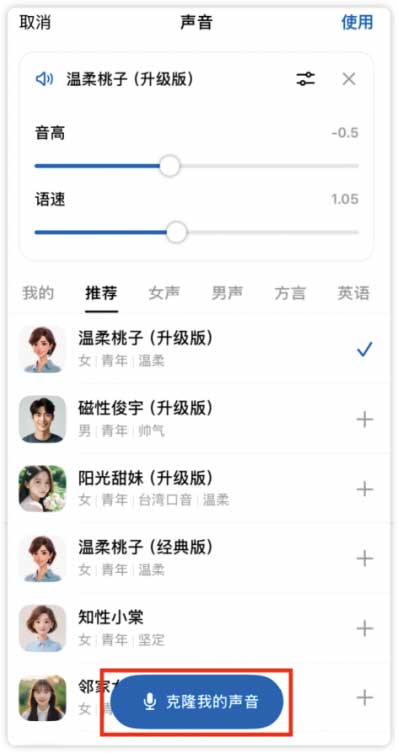
▲图2-7 豆包“克隆我的声音”界面
当开启豆包“记忆”功能时,豆包会保存用户要求记住的信息并参考聊天内容,在后续对话中提供更个性化的体验,如图2-8所示。
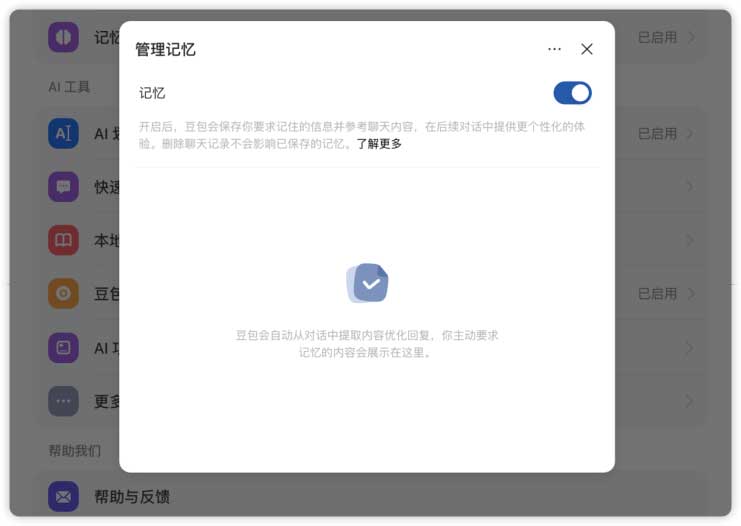
图2-8 “管理记忆”设置
- AI工具
在“设置”选项中,找到“AI工具”功能,这里提供丰富的工具设置,可以帮助我们更好地使用豆包,如图2-9所示。
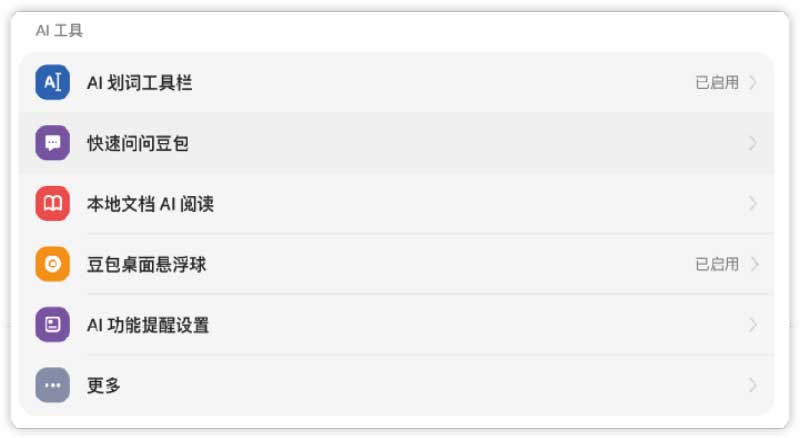
图2-9 豆包“AI工具”设置
(1)AI划词工具栏。设置划词后,调用“AI搜索”“复制”“翻译”“总结”
“解释”等工具,可以快速处理任务,如图2-10所示。
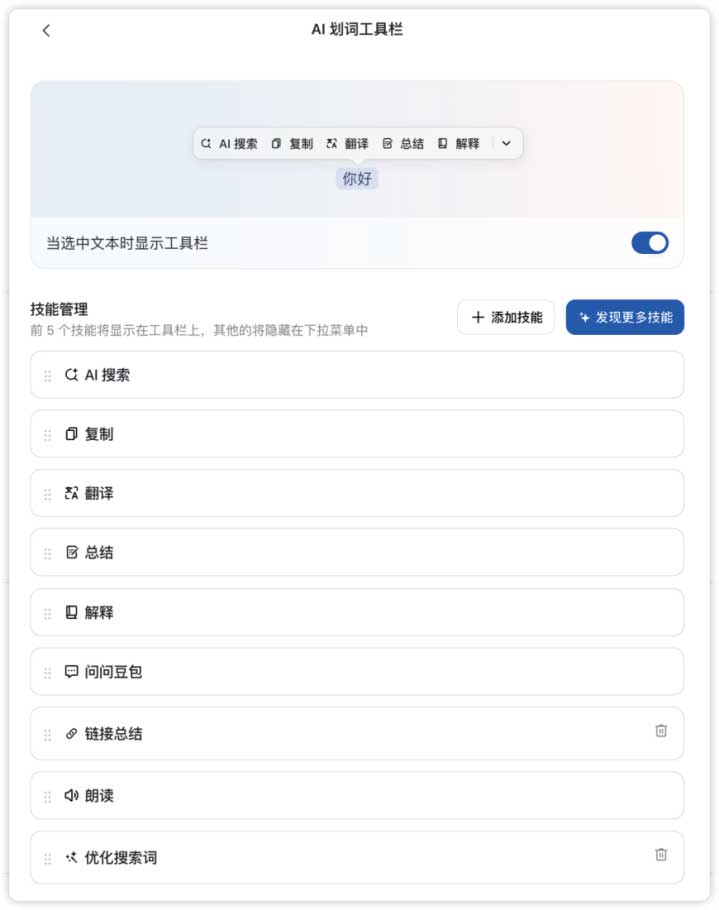
图2-10 豆包“AI划词工具栏”设置
(2)快速问问豆包。设置在电脑任意界面唤起豆包对话框,一键与豆包快速对话,如图2-11所示。
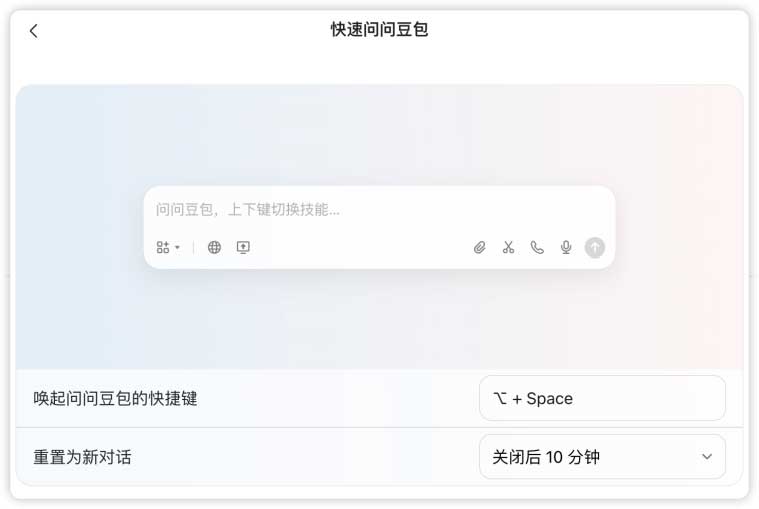
图2-11 “快速问问豆包”快捷键设置
(3)本地文档AI阅读。设置当拖拽文档时显示阅读浮窗,如图2-12所示。
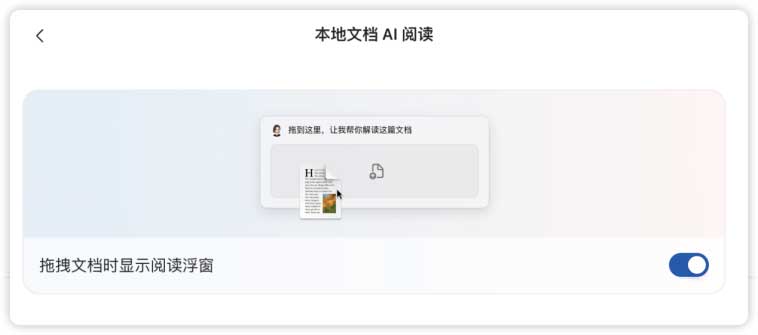
图2-12 “本地文档AI阅读”设置
(4)豆包桌面悬浮球。设置在桌面上随处都可以找到豆包并快速开启对话,如图2-13所示。
(5)AI功能提醒设置。设置在使用其他应用时,豆包可以主动提示是否需要一起工作,比如当有视频会议应用启动时,它将主动提示你开
启豆包会议记录,如图2-14所示。
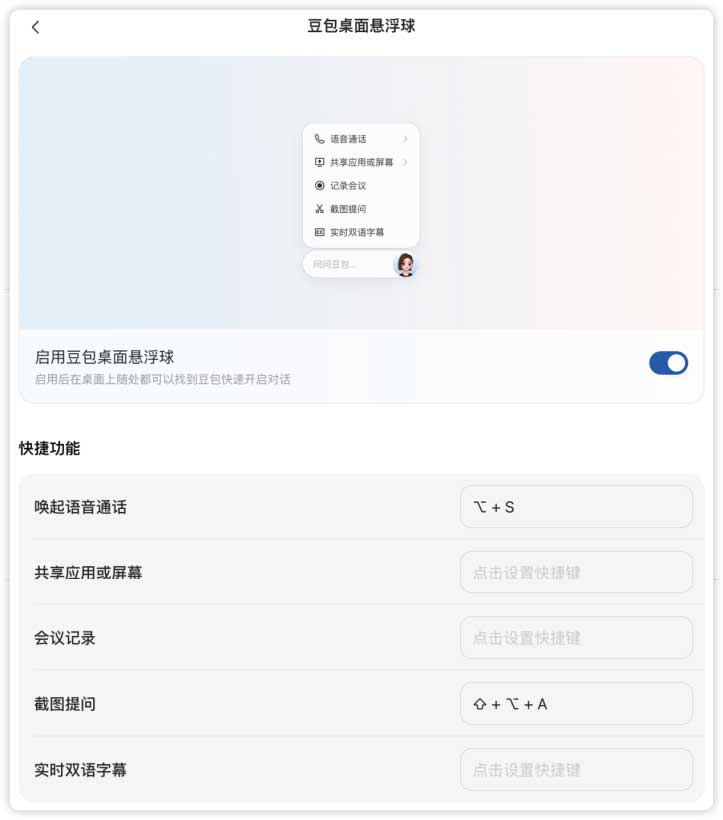
▲图2-13 “豆包桌面悬浮球”设置
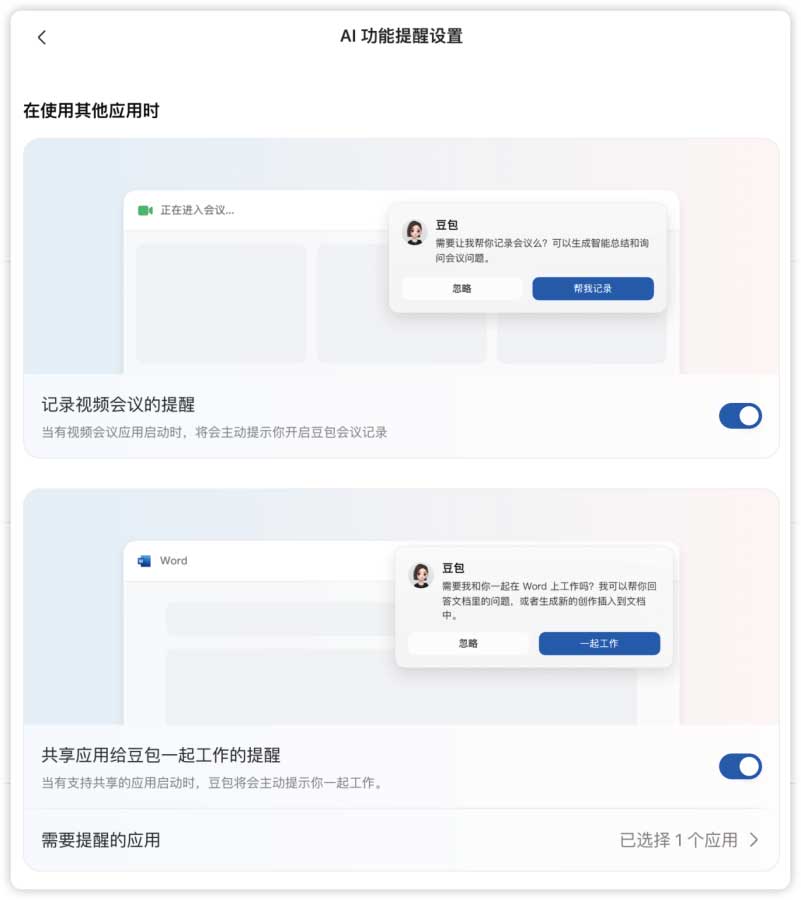
▲图2-14 “AI功能提醒”设置
(6)更多设置。包括“翻译”“图片AI技能”“输入框撰写与语法检查”“视频总结与字幕”“播客总结”,都有助于使用豆包的多种功能,如图2-15
所示。
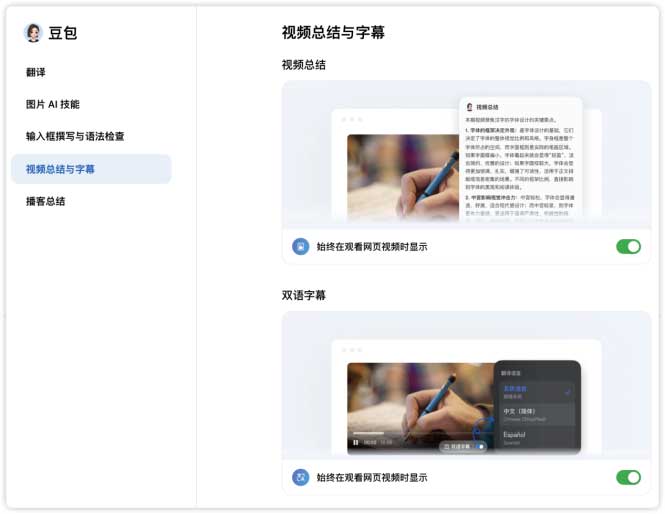
图2-15 豆包其他相关设置
2.3 如何上传文件、保存对话与共享协作
在职场中,高效不仅是个体能力,更是协作能力。当我们将豆包接入具体业务数据和流程,掌握文件上传、对话保存与结果共享,豆包才
能进一步融入用户的工作流。
- 文件上传:多格式适配,精准处理
豆包支持多类型办公文件上传,可直接对文件内容进行解析、处理、结果生成,无需手动复制粘贴内容,大幅提升效率。目前豆包支持
PDF、DOCX、XLSX、PPT、TXT等主流办公格式。
(1)电脑端。在对话框左侧找到“上传文件或图片”图标,点击后选择本地文件,确认上传即可;上传后豆包会自动解析文件内容,如图2-
16所示。
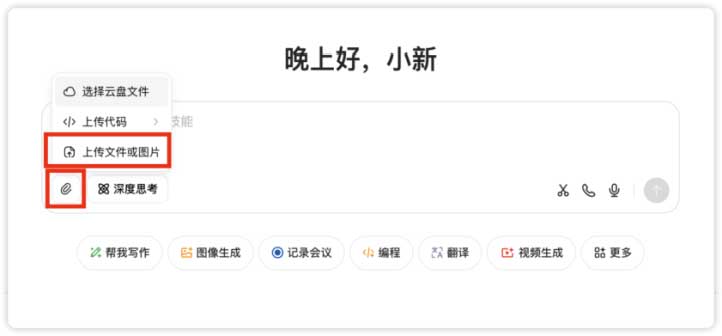
图2-16 电脑端“上传文件或图片”图标
(2)手机端。点击输入框右侧“+”号,选择“文件”,可从手机选择本地文件上传,如图2-17所示。
- 对话保存:留痕溯源,重复利用
办公场景中,对话结果(如生成的文案、分析报告、代码)需要保存留痕,以便后续查阅、修改或复用。豆包提供了两种保存方式,分别
是“自动保存”和“转为文档下载导出”,按需选择即可。
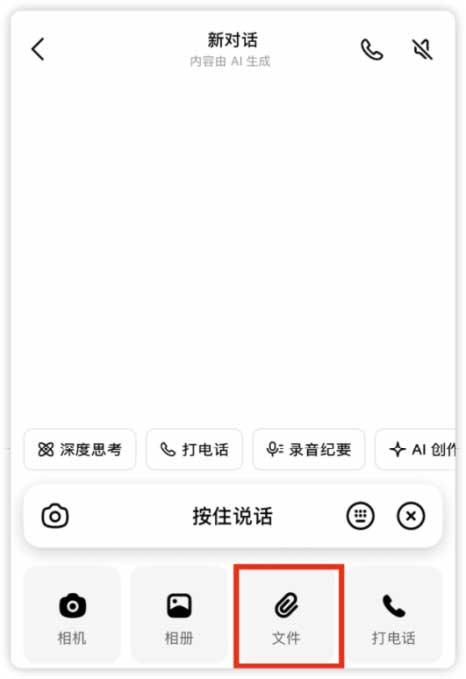
图2-17 手机端“上传文件”图标
(1)自动保存。默认开启历史对话保存功能,所有对话内容会存储在云端,可在“历史对话”列表中查看。
(2)转为文档下载导出。对于重要对话结果,可导出为本地文件留存。电脑端:在对话页面右上角找到“转为文档编辑”选项,支持导出为
Word、PDF、Markdown格式;手机端:长按对话内容,选择“导出文件”,可保存为本地文档,如图2-18、图2-19所示。

图2-18 “转为文档编辑”选项
(3)对话管理。在“历史对话”中可以进行“置顶”“分享”“收藏”“重命名”
等操作,使后续查找更高效,无需保留的对话也可以手动删除,释放存储空间,如图2-20所示。
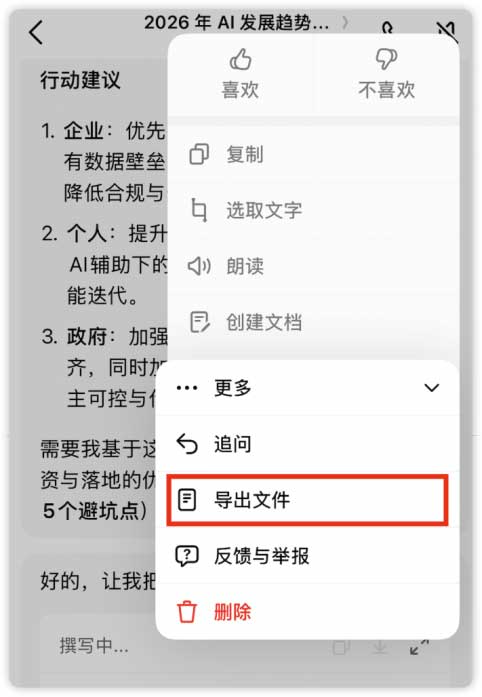
▲图2-19 “导出文件”选项
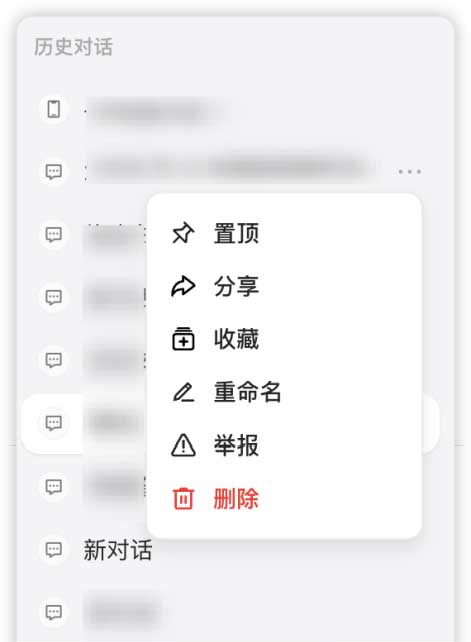
▲图2-20 “历史对话”选项
- 结果共享:跨场景协作,无缝衔接
当需将生成结果共享给同事、领导时,豆包提供了多种共享方式,适配不同协作场景,无需额外转换格式。
(1)链接共享(临时协作首选)。在对话页面点击“分享”按钮,生成图片或者专属链接,接收方无需登录豆包账号,通过点击链接即可查
看对话内容;这适合临时同步结果、征求意见的场景,如图2-21所示。

图2-21 “分享图片”和“复制链接”选项
(2)文件共享(正式协作首选)。将对话结果以Word、PDF等格式下载后,通过飞书、微信、邮件等办公工具发送给协作方;若需多人修
改,可导出后上传至共享文档(如飞书文档、腾讯文档),以此实现协同编辑,如图2-22所示。
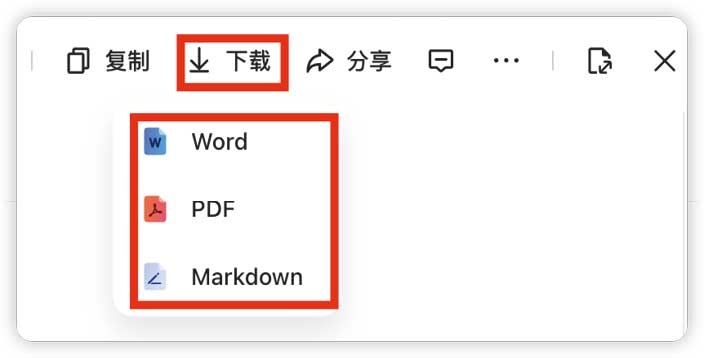
图2-22 文件下载及格式选项
全站分卷索引 · 18 卷
- 1版权信息
- 2内容提要
- 3序言
- 4第1章 职场人的办公搭子
- 5第2章 快速上手,开启豆包高效办公
- 6第3章 定制你的AI:高效协作提示词
- 7第4章 智能总结:快速阅读各类文档、网页、视频
- 8第5章 多场景写作:各种主题一键成文
- 9第6章 数据处理:图表分析一目了然
- 10第7章 会议管理:一键生成纪要和待办
- 11第8章 智能编程:零基础也能快速上手
- 12第9章 图像处理:一句话实现各种玩法
- 13第10章 视频生成:一句话搞定动态素材
- 14第11章 深入研究:快速生成专业研究报告
- 15第12章 AI PPT:根据主题自由定制
- 16第13章 豆包浏览器插件:随时响应各类办公需求
- 17第14章 豆包智能体:搭建你的私人专家库
- 18第15章 豆包+多平台能力,打造高效办公生态