第9章 图像处理:一句话实现各种玩法
第9章
图像处理:一句话实现各种玩法
在职场中,图像处理需求无处不在。制作推广海报、优化汇报配图、调整宣传物料、优化证件照背景……传统图像处理依赖PS等专业软件,
需掌握图层、蒙版、调色等复杂操作,对非技术岗位人员而言门槛极高。而豆包图像处理功能以使用自然语言提示词的AI智能生成优化为
核心,无需专业工具和技术功底,用一句话描述需求,即可实现图像生成、编辑、风格转换、批量处理等操作,让非技术岗位人员也能快
速制作专业级图像素材。
豆包可以将复杂的图像处理逻辑转化为日常的语言交互,从单张图像优化到批量素材制作,从创意生成到细节调整,全程在豆包内完成,
无需跨工具操作。本章将拆解豆包图像处理的核心能力、实操步骤与高频场景,搭配直白案例与提示词模板,帮你轻松掌握“一句话玩转图
像处理”的技巧,让图像素材制作效率翻倍。
9.1 豆包“图像处理”工具介绍
豆包并非专业图像处理软件,但聚焦职场高频需求,集成了“生成、编辑、转换、批量处理”四大核心功能,适配绝大多数非技术岗位人员需
要的图像应用场景。其核心优势在于“精准理解自然语言需求”,能快速捕捉用户对图像的主体、风格、效果、格式等要求,生成或优化出符
合预期的结果,同时生成素材支持下载使用,完美适配汇报、推广、宣传等不同图像处理用途。
9.1.1 核心功能与适用场景
豆包图像处理功能覆盖职场全场景,无论是从零生成图像,还是对现有图像进行优化调整,都能通过一句话提示词实现,具体核心功能如
下。
(1)图像智能生成:无需原始图像,用户通过描述主体、风格、场景、构图等信息,AI一键生成全新图像。适配海报制作、汇报配图、
创意素材等场景,解决“无图可用”的难题。
(2)图像编辑优化:对现有图像进行细节调整,包括去背景、裁剪、调色、修复(去水印、磨皮)、添加文字/元素等,替代PS基础操作,
无需手动调整参数。
(3)风格转换:将图像转换成指定风格,如卡通化、油画风、商务简约风、古风等,同时支持人像风格调整(证件照换底色、日常照转艺
术照),快速打造差异化素材。
(4)批量图像处理:针对多张图像统一执行操作,如批量去背景、批量添加水印、批量调整尺寸/格式,解决大量图像处理的重复性工作,
大幅提升效率。
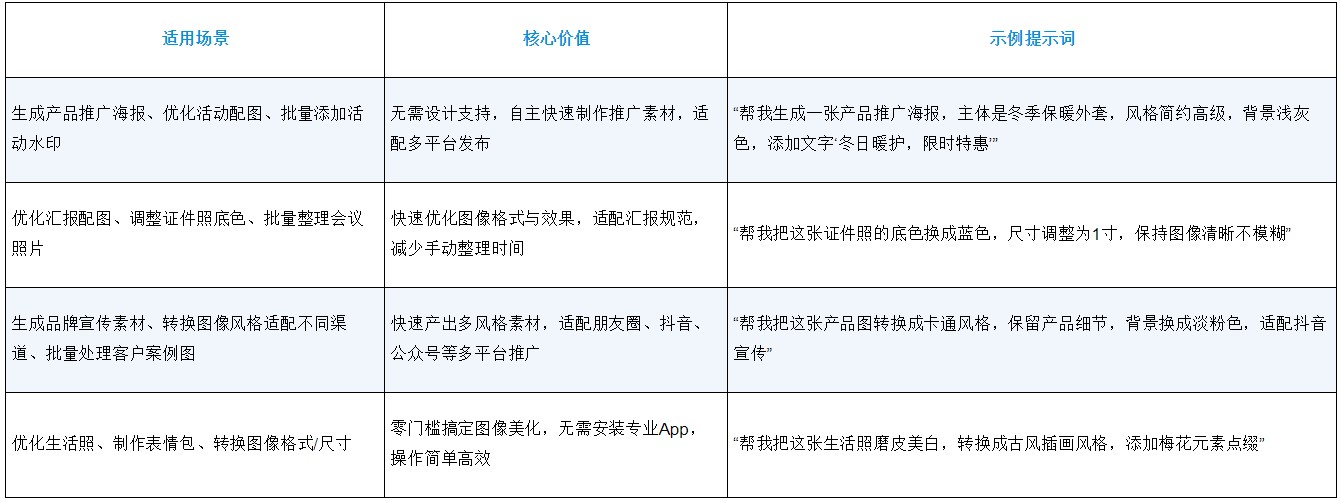
豆包图像处理适用场景与核心价值如表9-1所示。
表9-1 豆包图像处理适用场景与核心价值表
9.1.2 工具入口与操作方法
豆包图像处理功能支持电脑端与手机端操作。
(1)快速入口:电脑端可在豆包主界面功能选项中找到“图像生成”工具,如图9-1所示。用户也可通过手机端在对话界面直接发送图像+文
字提示词,或输入“帮我处理一张图”“生成一张海报”等提示词,来激活该功能,如图9-2所示。
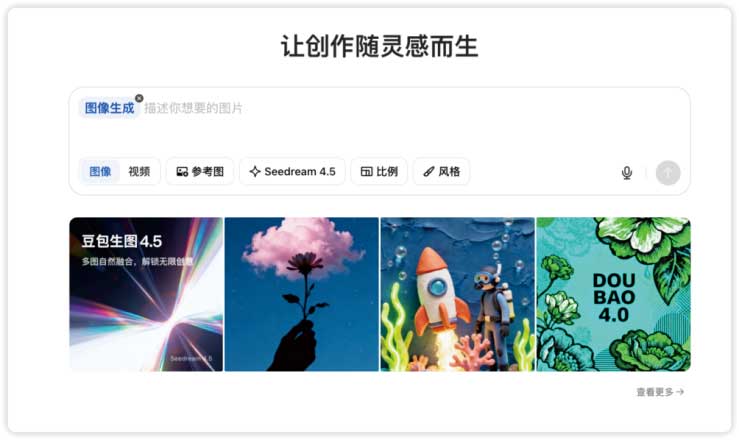
▲图9-1 豆包电脑端“图像生成”快速入口
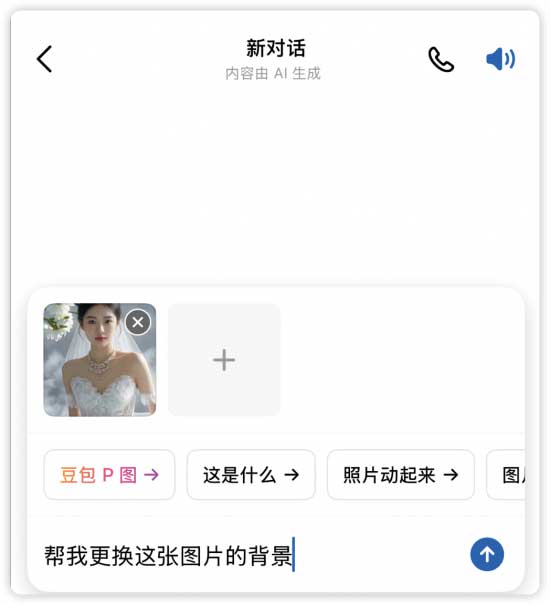
▲图9-2 通过豆包手机端上传图片激活“豆包P图”
在豆包“AI创作”功能中,目前提供了可以直接使用的五大基础功能,包括AI抠图、擦除、区域重绘、扩图和变清晰,点击功能选项图标即可
使用工具,如图9-3所示。
(2)核心操作方法:描述需求(自然语言)+ 上传图像(编辑场景需传图,生成场景无需传图)→ 豆包智能处理并生成结果 → 补充提示
词优化(按需)→ 导出图像,全程无需手动调整复杂参数,一句话就能精准控制效果。
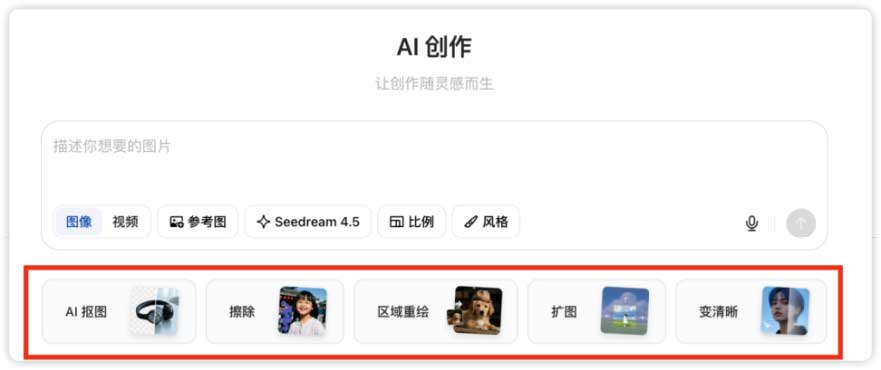
图9-3 豆包AI创作功能

提示
描述图像处理需求时,需求描述越具体越能获得精准结果,可明确说明“主体、风格、效果、尺寸、文字内容”等细节;若对结果不满意,直
接补充调整提示词(如“颜色再亮一点”“文字位置移到右上角”)即可,无需重新描述整体需求。
9.2 一句话搞定图像生成与编辑
豆包图像处理的核心是“精准描述需求”,无论是生成全新图像,还是编辑现有图像,都能通过标准化的提示词快速实现。本节拆解基础操作
步骤,搭配实操示例,帮你快速掌握从需求到结果的全流程。
9.2.1 图像生成、编辑提示词与示例
为帮助用户更高效地利用豆包进行图像生成与编辑,以下将分步介绍核心操作要点,并提供对应的提示词公式与示例。
- 图像生成与上传
在生成图像场景中,用户无需上传图片,只需输入文字描述,豆包即可生成多版方案供用户选择,并支持进一步优化调整。
在编辑图像场景中,用户需先上传原图,再输入编辑需求,豆包将自动识别并处理图像,完成后提供图像预览及图片导出功能。
- 精准描述需求
不同图像处理场景(生成/编辑)的需求描述重点不同,掌握提示词公式可大幅提升结果精准度,避免反复调整。
图像生成提示词公式如下。
生成目的+主体内容+风格要求+场景/背景+
附加元素(文字、配色)+输出要求
图像生成对应提示词示例如下。
根据上传的数据,帮我生成一张职场汇报配图,主体是“月度数据增长趋势”柱状图,风格为商务简约,背景为白色,配色为蓝灰系,尺寸16
︰9,添加文字“月度数据汇总”,字体为黑体。
图像编辑提示词公式如下。
处理需求+具体效果要求+输出要求
图像编辑提示词示例如下。

帮我优化这张产品图,去除背景,换成透明底色,尺寸不变。
优化技巧
描述效果时,用具体参数(如分辨率2K、尺寸1寸),比“清晰一点”“小一点”更精准;描述风格时,可参考常见关键词(商务简约、复古油
画、卡通Q版、古风插画)。
- 优化调整与导出
预览结果后,若需微调,用户直接补充自然语言提示词即可,无需重新上传图像或描述整体需求。示例补充提示词:“帮我把文字移到图像
顶部居中位置”“背景色再淡一点”“去除图像右下角的水印”。
优化完成后,电脑端与手机端均可直接下载图片到本地,下载后图片可直接用于汇报、推广、分享等场景。
9.2.2 场景应用:生成职场汇报配图
现在,我们需要制作一张“10月用户增长趋势”汇报图,用于运营月度汇报。对应操作步骤如下。
(1)上传数据。上传需要制作图片的数据表格。
(2)描述需求。在豆包图像生成工具对话框内,输入精准的需求描述。
根据上传的数据,生成一张月度用户增长趋势配图,用于运营月度汇报,风格商务简约,主体为折线图(数据趋势向上),背景白色,配色
蓝灰系,尺寸16︰9,添加文字“10月用户增长趋势”。
(3)生成图像。豆包自动生成4版配图方案,并提供预览效果,如图 9-4所示。
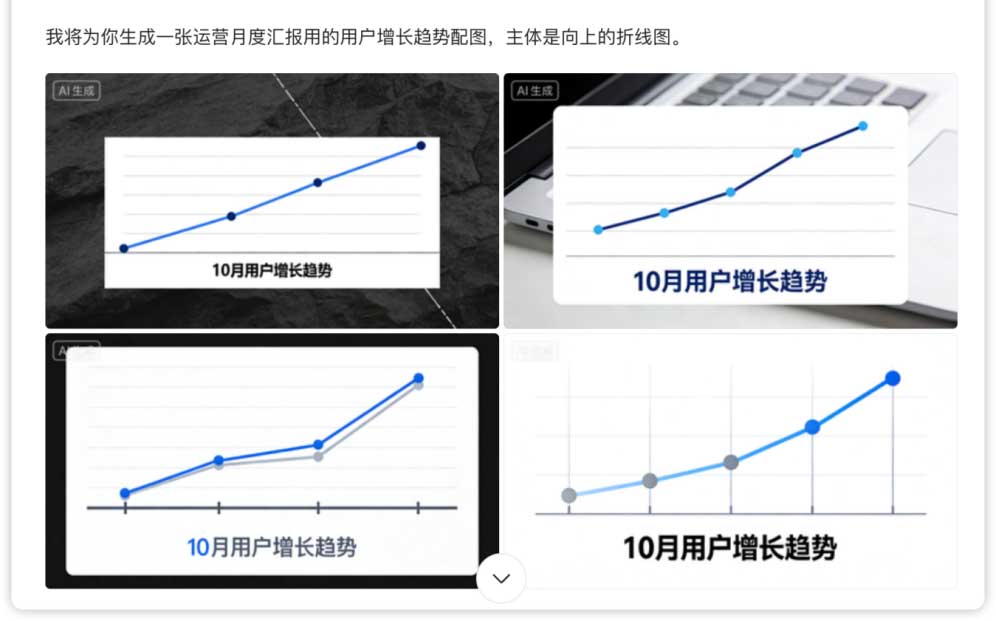
图9-4 豆包生成图片界面
(4)优化调整。根据预览结果,可通过输入补充提示词进行微调。
折线图线条用深蓝色,数据点标红,网格线为浅灰色细线条。
(5)导出使用。优化完成后,选择最佳图片下载至桌面,直接插入月度汇报PPT中,如图9-5所示。
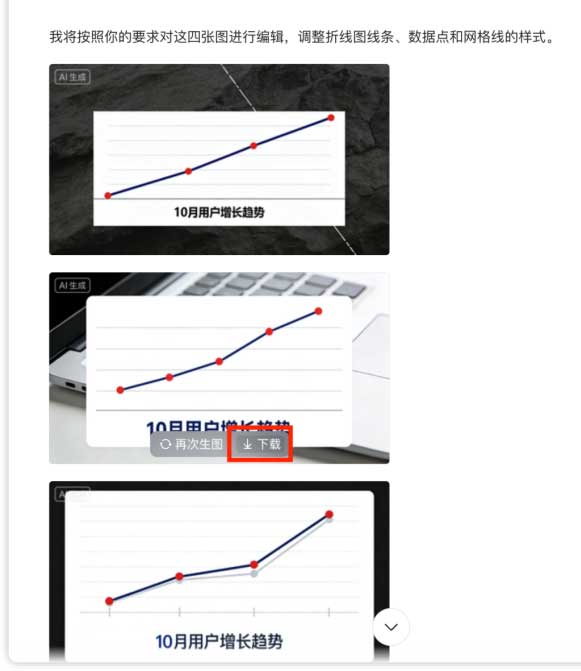
图9-5 豆包图片下载选项
通过以上操作,无需设计岗支持,5分钟内即可生成符合汇报规范的配图,风格统一、重点突出,比传统手绘图表更专业高效。
9.2.3 场景应用:优化证件照
例如,用户需将现有白底个人证件照优化为蓝色背景,调整为一寸规格,并导出高清照片。对应操作步骤如下。
(1)上传图像+描述需求。先将白底证件照上传到豆包,如图9-6所示,再输入对应提示词:
将现有白底证件照优化为蓝底,尺寸调整为1寸,保持人像清晰,去除背景残留,导出高清照片。
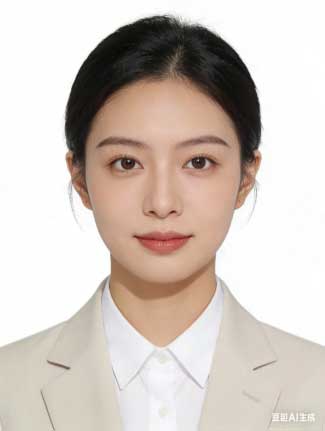
图9-6 证件原图
(2)图像处理。豆包自动去除白底背景,替换为指定蓝色背景,调整尺寸并优化图像清晰度,如图9-7所示。
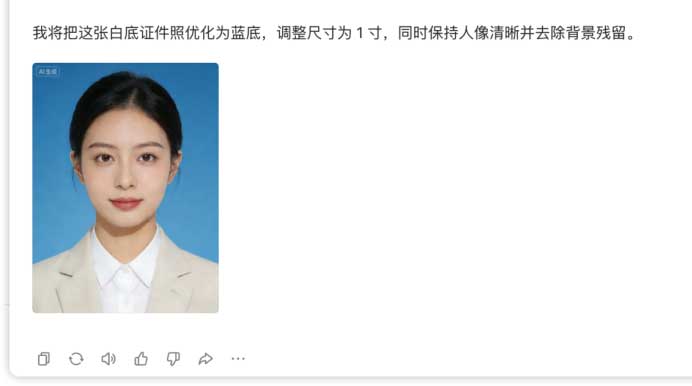
图9-7 豆包优化证件照演示
(3)优化调整。预览后补充如下提示词。
帮我轻微磨皮,保留面部细节,调整亮度使肤色更自然。
(4)导出使用。选择照片下载导出,下载后可直接用于入职登记、表单提交等场景,如图9-8所示。
通过以上操作,无需安装证件照App,一句话搞定底色更换与尺寸调整,效果可媲美专业证件照处理工具。
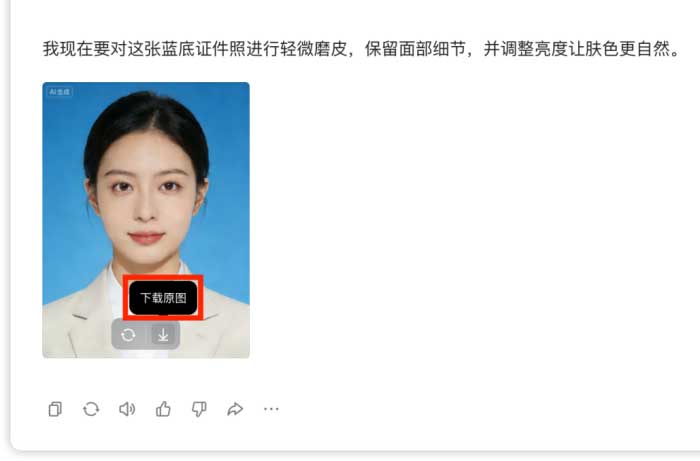
图9-8 豆包图片下载选项
9.3 图片素材生成与优化
在职场中,汇报配图、推广素材、宣传物料等图像需求频发,依赖外部设计支持不仅效率低,还可能无法精准表达需求。借助豆包,非设
计岗位人员可自主生成、优化职场素材,适配不同场景的使用需求,实现“需求直达、快速落地”。
9.3.1 提示词与示例
为覆盖不同办公场景下的图像需求,以下分类列举典型应用及其对应的提示词模板与示例,供用户参考使用。
- 汇报配图生成与优化
适配职场汇报场景,可生成或优化符合公文规范、风格统一的配图,让汇报更直观专业。对应提示词模板如下。
帮我生成/优化一张汇报配图,主体为【图表/元素】,风格【商务简约/ 正式严谨】,背景【白色/浅灰色】,配色【蓝灰系/黑白系】,尺寸【16
︰9/4︰3】,添加文字【文字内容】,适配【月度/年度】汇报场景。
图片素材生成提示词示例如下。
帮我生成一张财务汇报配图,主体为季度收支饼图(收入60%、支出 40%),风格正式严谨,背景浅灰色,配色蓝黑系,尺寸16︰9,添加
文字“Q3收支结构分析”,字体为宋体。
豆包生成图片如图9-9所示。
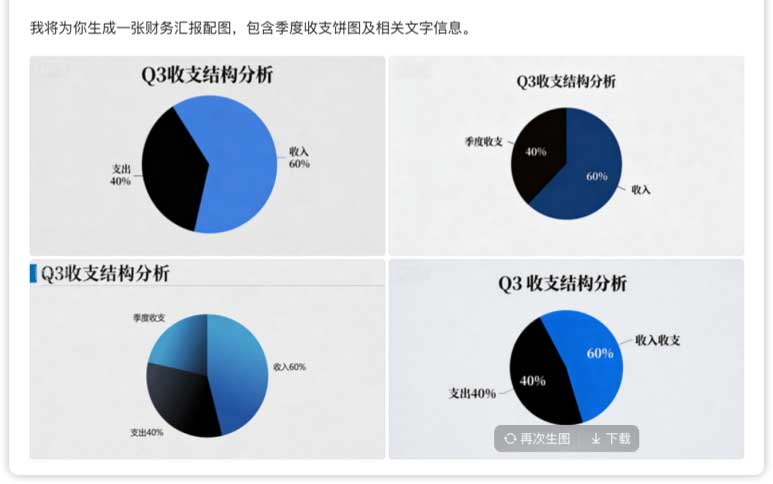
图9-9 豆包生成图片素材演示
图片优化提示词示例如下。
帮我优化这张汇报配图,将背景换成白色,图表配色调整为蓝灰系,去除多余装饰元素,尺寸裁剪为4︰3,适配PPT插入。
豆包优化图片如图9-10所示。
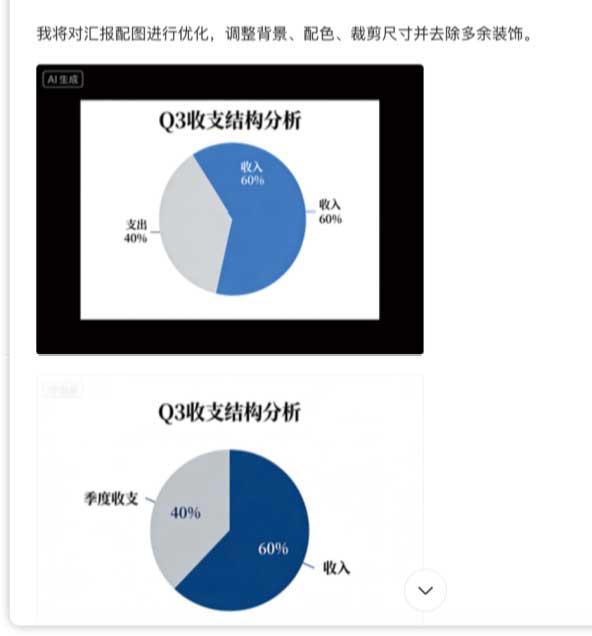
图9-10 通过对话优化图片
- 推广海报/宣传图制作
适配品牌、市场岗的推广场景,快速生成多风格推广海报、宣传图,适配朋友圈、抖音、公众号等多平台发布需求,无需设计功底。对应
提示词模板如下。
帮我生成一张【推广场景,如产品推广/活动宣传】海报,主体为【产品/活动主题】,风格【简约高级/活泼吸睛/复古潮流】,背景【具体颜
色/场景】,添加文字【主标题+副标题】,配色【适配风格】,尺寸适配【朋友圈/抖音/公众号】。
产品推广提示词示例如下。
帮我生成一张护肤品推广海报,主体为保湿面霜,风格简约高级,背景淡粉色,添加文字主标题“深层保湿,焕活肌底”、副标题“限时买一
送一”,配色粉白系,尺寸适配朋友圈。
豆包生成海报如图9-11所示。
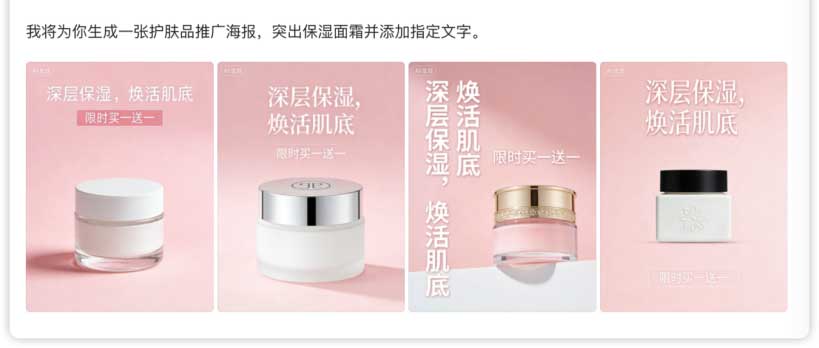
图9-11 豆包生成海报
活动宣传提示词示例如下。
帮我生成一张线下活动宣传图,主体为“亲子手工市集”,风格活泼吸睛,背景为彩色气球场景,添加文字“11月1日亲子手工市集邀您参
与”,配色鲜艳明亮,尺寸适配抖音(9︰16)。
豆包生成活动宣传图如图9-12所示。
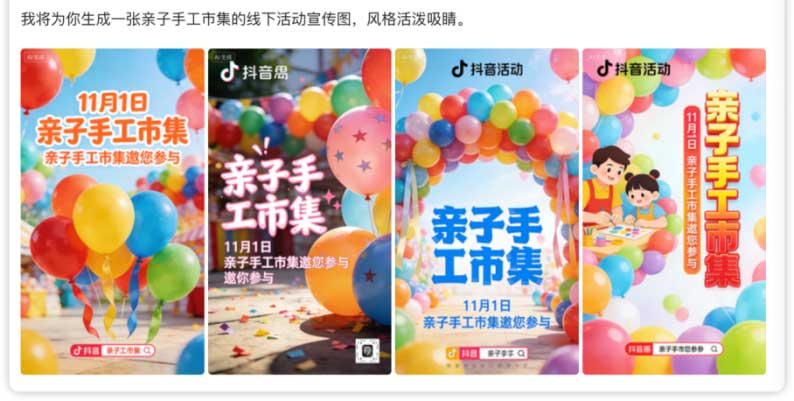
图9-12 豆包生成活动宣传图
- 办公物料优化
适配行政岗人员的日常办公场景,如优化会议照片、通知配图等物料,统一风格与格式。对应提示词模板如下。
帮我优化这张【物料类型,如会议照片/通知配图】,调整【亮度/对比度/尺寸】,去除【水印/多余元素】,添加文字【通知内容/会议主题】,
风格【正式/简洁】,导出为【格式】。
待优化团建活动照片如图9-13所示,对应提示词示例如下。
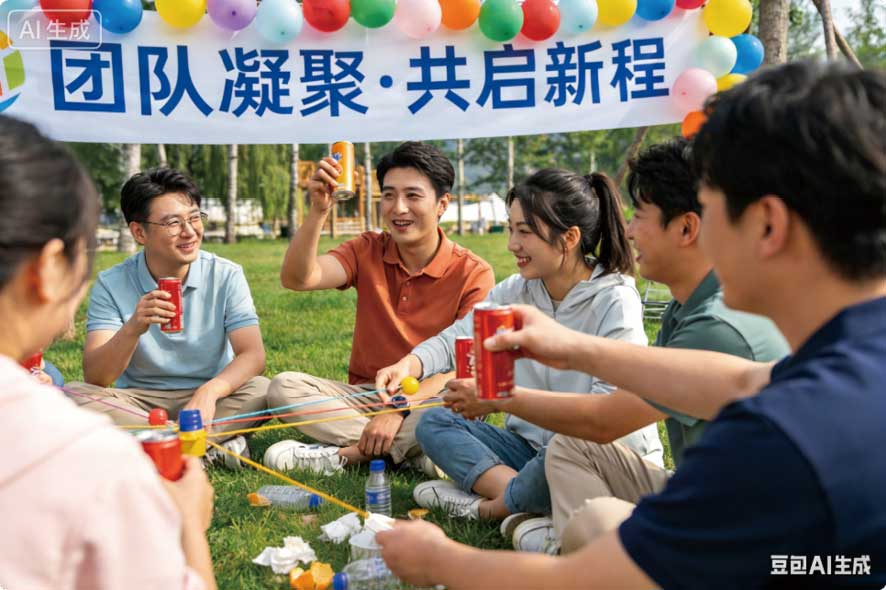
图9-13 待优化的公司团建照片
帮我优化这张公司团建照片,去掉地面垃圾,横幅文字改为“凝心聚力,共创辉煌”,文字颜色改为红色。
豆包优化后的会议图片如图9-14所示。
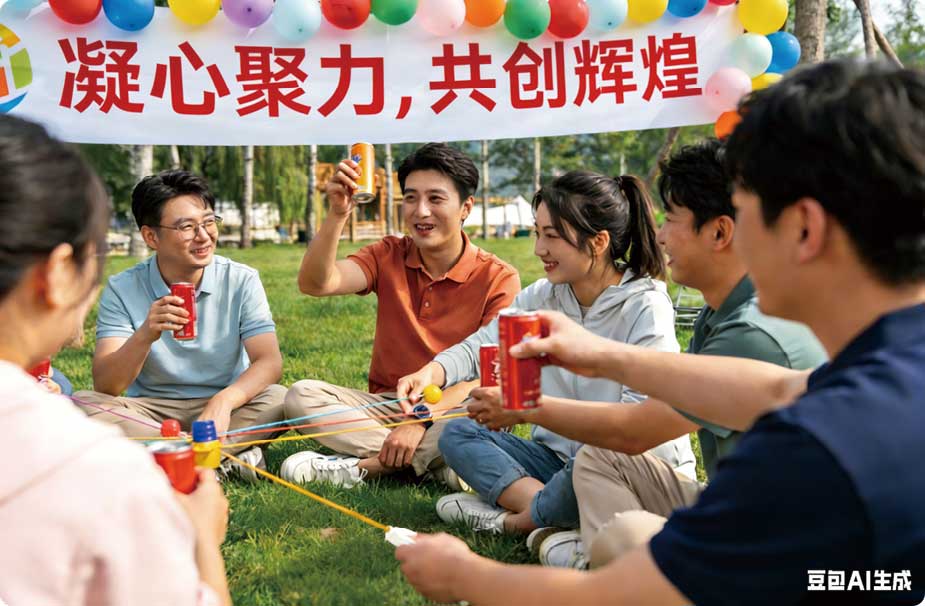
图9-14 豆包优化团建照片
9.3.2 场景应用:制作新品推广素材包
制作一套新品(智能保温杯)推广素材包,包含:朋友圈正方形海报(简约高级风)、抖音竖版宣传图(活泼吸睛风)、公众号推文配图
(灵动可爱风);同时优化产品原图(去背景、调色),用于素材制作与单独展示,导出为高清格式。对应操作步骤如下。
(1)优化产品原图:上传产品原图如图9-15所示,对应提示词如下。
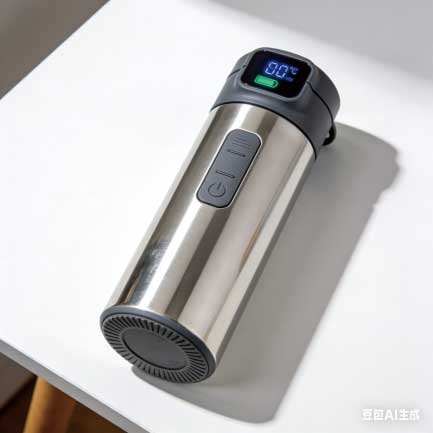
图9-15 保温杯原图
帮我优化这张智能保温杯原图,去除背景,换成透明底色,保留产品细节。
豆包优化产品图片如图9-16所示。
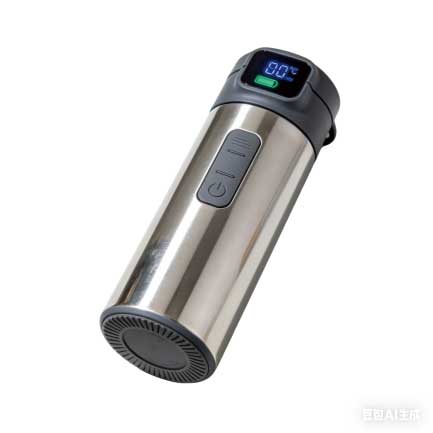
图9-16 豆包优化产品图片
(2)生成朋友圈海报。对应提示词如下。
帮我生成一张正方形海报,主体用优化后的智能保温杯图,风格简约高级,背景浅灰色,添加文字主标题“智能恒温,一杯随行”、副标题
“限时优惠立减50元”,配色为蓝白系,右下角空出品牌LOGO,尺寸1 ︰1。
豆包生成朋友圈海报效果如图9-17所示。
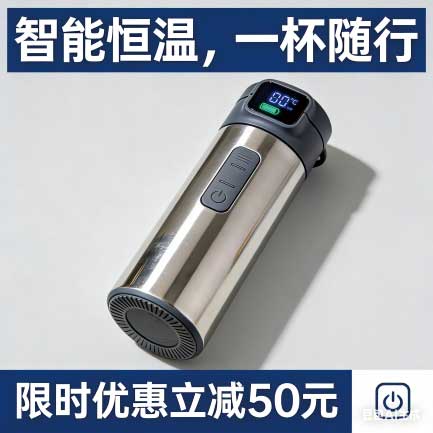
图9-17 豆包生成朋友圈海报素材
(3)生成抖音竖版图。对应提示词如下。
帮我生成一张抖音竖版宣传图,主体用优化后的保温杯图,风格活泼吸睛,背景为渐变色(蓝→浅蓝),添加文字“冬天的第一杯恒温热
水”,搭配表情符号,字体活泼,尺寸9︰16。
豆包生成抖音竖版图片效果如图9-18所示。
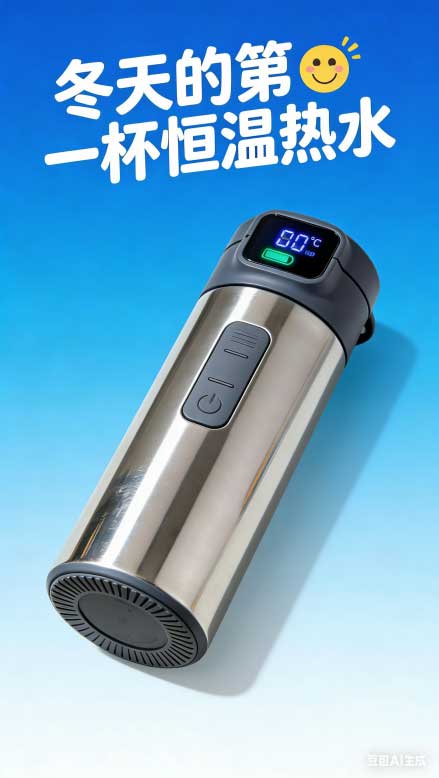
图9-18 豆包生成抖音竖版图片
(4)生成公众号配图。对应提示词如下。
帮我生成一张公众号推文配图,主体用优化后的保温杯图,风格灵动可爱,添加文字“智能保温杯新品上市”,配色为莫兰迪色系,尺寸16
︰9。
豆包生成公众号配图效果如图9-19所示。
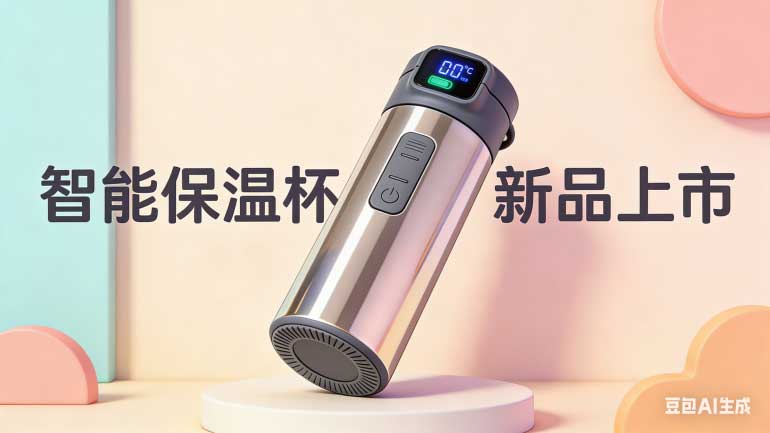
图9-19 豆包生成公众号配图
(5)导出素材。将所有优化后的素材统一导出,整理为推广素材包,用于多平台推广发布。
通过以上操作,无需设计岗位人员支持,豆包10分钟内完成一套适配多平台的推广素材包,风格统一、重点突出,比传统设计对接效率提
升80%,且能精准契合推广需求。
9.4 风格转换与批量处理
除了单张图像的生成与优化,豆包还支持图像风格转换与批量处理,既能快速打造差异化素材,又能解决大量图像处理的重复性工作,适
配创意宣传、批量物料处理等高频场景。
9.4.1 图像风格转换
用户可将现有图片转换为指定艺术风格,以适应创意宣传、个性化分享等多样化场景。该功能无需用户手动调整图像细节,通过简单的自
然语言指令即可实现风格切换。
帮我把这张图转换成【风格,如卡通Q版/油画风/古风插画/商务线稿】,保留【主体细节/色彩特点】,调整【背景风格/配色】。
待转换风格的生活照如图9-20所示,对应提示词示例如下。
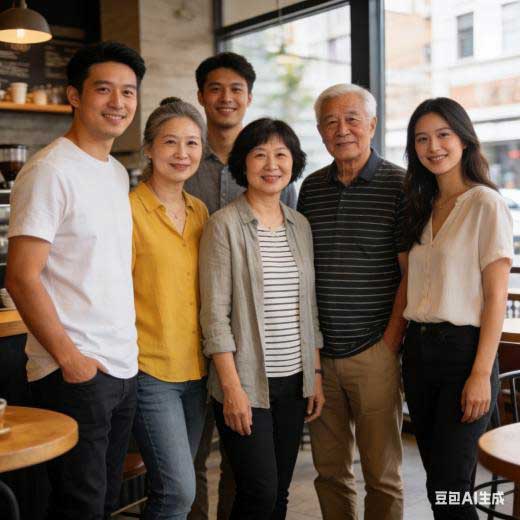
图9-20 待转换风格的生活照
帮我把这张生活照转换成古风插画风格,保留人物五官细节,背景换成庭院梅花场景,配色古风淡雅。
豆包生成古风插画风格的生活照效果如图9-21所示。
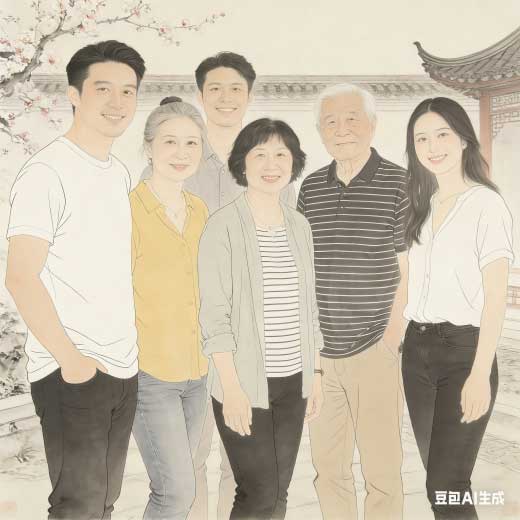
图9-21 古风插画风格的生活照
待转换风格的产品如图9-22所示,对应提示词示例如下。
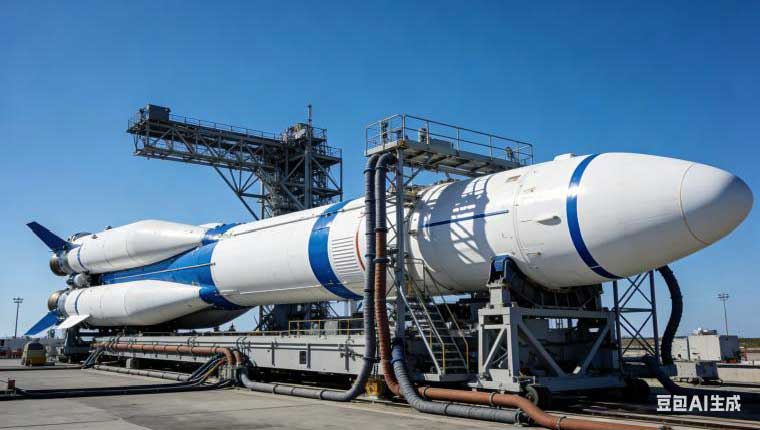
图9-22 待转换风格的产品图
帮我把这张图转换成商务线稿风格,线条用深蓝色,背景白色,保留产品结构细节。
豆包生成商务线稿风格的产品图效果如图9-23所示。
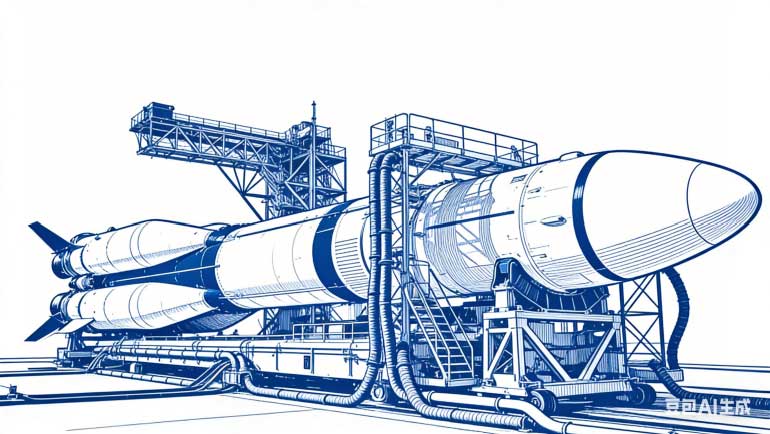
图9-23 商务线稿风格的产品图
待转换风格的场景图如图9-24所示,对应提示词示例如下。
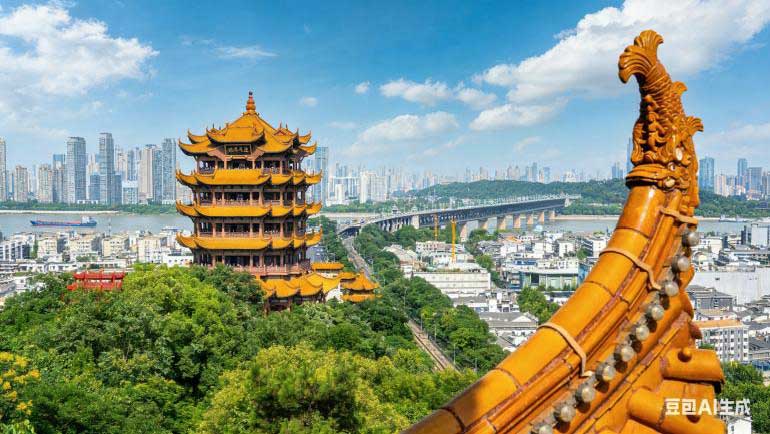
图9-24 待转换风格的场景图
帮我把这张城市风景照转换成复古油画风,色彩浓郁,笔触明显,保留建筑轮廓。
豆包生成转换场景图效果如图9-25所示。
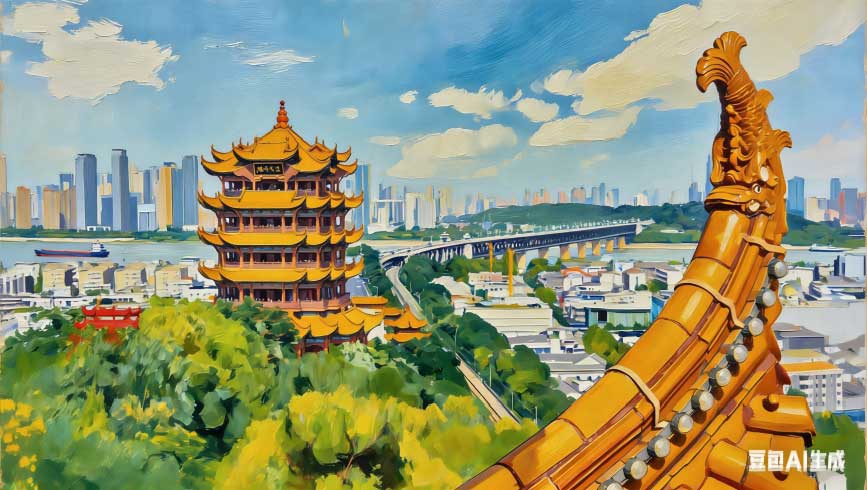
图9-25 豆包生成转换场景图
9.4.2 批量图像处理
豆包可以实现多张图像的统一执行操作,如批量去背景、批量添加水印、批量调整尺寸/格式,替代用户手动逐一处理,大幅节省时间,适
配批量素材整理、物料制作等场景。对应提示词公式模板如下。
帮我批量处理多张图像,统一执行【操作,如去背景/添加水印/调整尺寸/调色】,具体要求为【细节参数,如水印位置、尺寸大小、调色参
数】。
批量去背景提示词示例如下。
帮我批量处理所有图像,统一去除背景换成透明底色。
批量添加水印提示词示例如下。
帮我批量处理活动照,统一在右下角添加品牌LOGO。
批量格式调整提示词示例如下。
帮我批量处理所有图像,统一调整尺寸为16︰9。
9.4.3 场景应用:制作用户案例素材
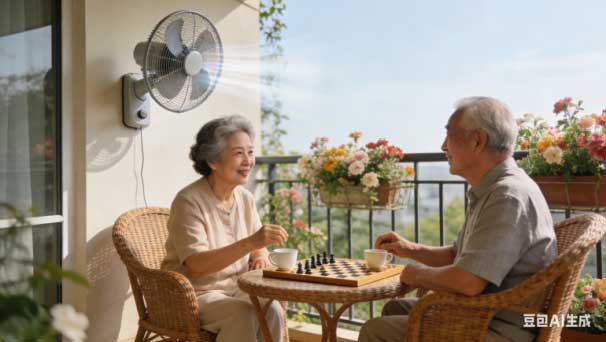
现有3张用户使用产品的图片,需完成两项处理:①将3张图片转换成卡通风格,用于朋友圈创意宣传;②将所有图片统一批量调整尺寸为
1080×1080(适配朋友圈),导出为高清JPG格式。对应操作步骤如下。
(1)风格转换处理。上传3张需转换的图片素材,如图9-26〜图9-28 所示,输入以下提示词。
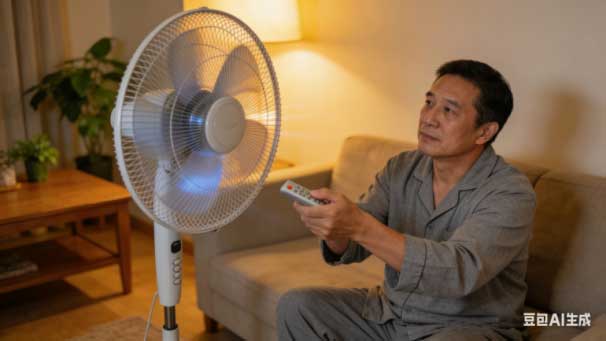
▲图9-26 图片素材1
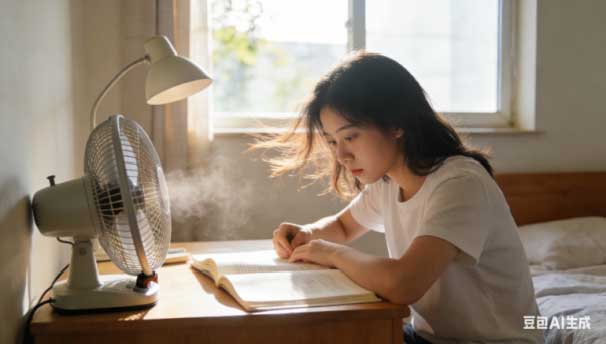
▲图9-27 图片素材2
▲图9-28 图片素材3
帮我把这3张图转换成卡通Q版风格,保留产品细节,背景换成淡色系,配色明亮。
豆包转换效果如图9-29〜图9-31所示。

图9-29 豆包转换Q版人物图片1
(2)批量统一处理。上传3张图片,输入如下提示词。
帮我批量处理图像,统一调整尺寸为1080×1080。

▲图9-30 豆包转换Q版人物图片2

▲图9-31 豆包转换Q版人物图片3
豆包生成效果如图9-32所示。
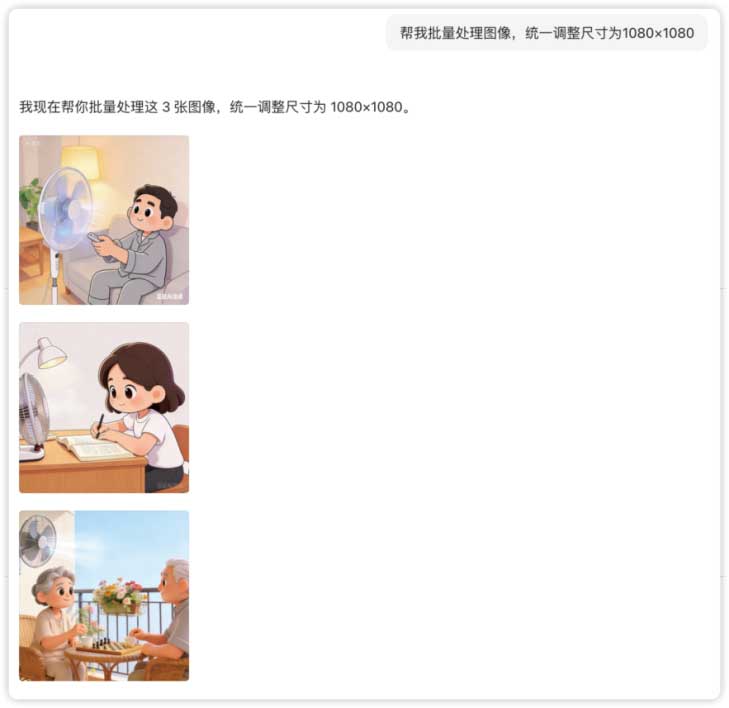
图9-32 豆包生成图片
(3)最终导出。确认所有图像效果无误后,批量导出并整理素材,用于朋友圈客户示例宣传。
通过以上操作,原本需几个小时手动处理的图像,豆包几分钟内即可完成风格转换与批量优化,统一风格与格式,适配推广需求,大幅提
升素材制作效率。
9.5 问题排查与优化技巧
使用豆包图像处理时,可能遇到“生成效果不符合预期、批量处理失败、图像模糊”等问题,无需担心,掌握基础排查方法与优化技巧,就
能快速解决问题,提升图像处理精准度。
9.5.1 常见问题与排查方法
为帮助用户高效应对常见问题,以下梳理了常见问题原因及其对应的排查方法。
- 生成/处理效果不符合预期
常见原因:需求描述不具体(如风格模糊、主体不明确)、未说明核心保留元素、提示词存在歧义。
排查方法:补充精准细节,明确风格关键词、主体元素、保留需求(如“风格为商务简约,不是极简风,保留产品的LOGO细节”);若存在
歧义,分步描述需求(先确定主体,再调整风格);让豆包生成多版方案,选择最优版后微调。
- 图像处理后模糊、失真
常见原因:原始图像分辨率过低、处理时尺寸调整过大、过度优化效果(如磨皮过重、对比度过高)。
排查方法:上传高清原始图像;调整尺寸时避免大幅放大,可补充提示词“保持图像清晰度,避免失真”;过度优化时,补充提示词“降低优
化强度”。
- 水印、文字添加位置不当、字体不符
常见原因:未明确标注位置、字体描述模糊。
排查方法:明确文字/水印位置(如“左上角”)、字体类型(如“黑体、宋体”)、字号大小(如“18号、20号”);若位置遮挡主体,补充提示词
“水印移至右下角,避开主体区域”。
9.5.2 优化技巧
为帮助用户在日常使用中进一步提升图像处理的效果与效率,建议掌握并应用以下五项核心优化技巧。
- 需求描述“越具体,越精准”
优先使用具体参数(如尺寸、亮度值、颜色RGB数值)、明确风格关键词(避免“好看一点”等模糊表述)、标注核心需保留的元素,以此减少
豆包的理解偏差。
- 多版对比选择
生成图像时,可让豆包提供2〜3版方案(例如,在提示词中补充“请生成3版不同风格的方案供我选择”),再基于最优版进行微调,这比单次
生成更高效。
- 分步处理复杂需求
复杂图像处理任务(如“生成海报+添加动态元素+调整风格”)可分步描述。建议先完成核心需求(例如生成海报),再逐步添加细节(如添
加元素、调整风格),以避免因一次性提示词过于复杂而导致结果偏差。
- 利用“参考图”提升精准度
若对风格、效果有明确预期但难以用语言精准描述,可上传参考图,并使用提示词:“帮我生成一张与这张参考图风格一致的海报,主体替
换为××,并保留参考图的配色与布局。”这能大幅提升结果与预期的吻合度。
- 批量处理前先测试
批量处理大量图像前,务必先挑选1张图像来测试提示词效果,确认无误后再批量执行,从而有效避免批量出错导致的返工。
全站分卷索引 · 18 卷
- 1版权信息
- 2内容提要
- 3序言
- 4第1章 职场人的办公搭子
- 5第2章 快速上手,开启豆包高效办公
- 6第3章 定制你的AI:高效协作提示词
- 7第4章 智能总结:快速阅读各类文档、网页、视频
- 8第5章 多场景写作:各种主题一键成文
- 9第6章 数据处理:图表分析一目了然
- 10第7章 会议管理:一键生成纪要和待办
- 11第8章 智能编程:零基础也能快速上手
- 12第9章 图像处理:一句话实现各种玩法
- 13第10章 视频生成:一句话搞定动态素材
- 14第11章 深入研究:快速生成专业研究报告
- 15第12章 AI PPT:根据主题自由定制
- 16第13章 豆包浏览器插件:随时响应各类办公需求
- 17第14章 豆包智能体:搭建你的私人专家库
- 18第15章 豆包+多平台能力,打造高效办公生态