第12章 AI PPT:根据主题自由定制
第12章
AI PPT:根据主题自由定制
制作一份逻辑清晰、视觉专业的PPT往往耗时耗力,从框架搭建、内容填充到排版美化,每一步都需要投入大量精力。豆包AI PPT功能的出
现,彻底改变了这一现状,它将AI的强大能力与办公场景深度融合,只需一句话,就能快速生成一份高质量的演示文稿,真正实现“解放双
手,高效办公”。
12.1 豆包“AI PPT”工具介绍
豆包AI PPT是一款基于大语言模型的智能演示文稿生成工具,它能够理解用户的自然语言提示词,自动完成从内容构思、大纲生成、素材
匹配到排版设计的全流程工作。无论是日常工作汇报、产品推广方案,还是培训课件、学术答辩,豆包AI PPT都能成为得力助手。
12.1.1 “AI PPT”工具核心优势
相比市面上的其他PPT工具,豆包AI PPT的核心优势包括以下几点。
(1)零成本高效:无需购买昂贵的模板或软件,豆包AI PPT提供免费使用额度,让用户以最低成本获得专业级成果。
(2)操作极简:告别复杂的操作界面和烦琐的设计流程,只需输入文字提示词,AI就能快速响应并生成PPT。
(3)智能理解:深度理解中文语境,能够精准把握用户需求,生成逻辑清晰、内容翔实的演示文稿。
(4)多端协同:支持网页端、PC端和手机端操作,随时随地都能创作和编辑,满足移动办公需求。
(5)生态联动:与豆包的其他功能(如深入研究、数据处理)无缝衔接,可将其他功能的成果直接转化为PPT内容。
12.1.2 工具入口与操作步骤
(1)工具入口。通过豆包电脑版和手机版都可以在工具栏快速找到 “PPT生成”工具的使用入口,点击即可启用,如图12-1、图12-2所示。
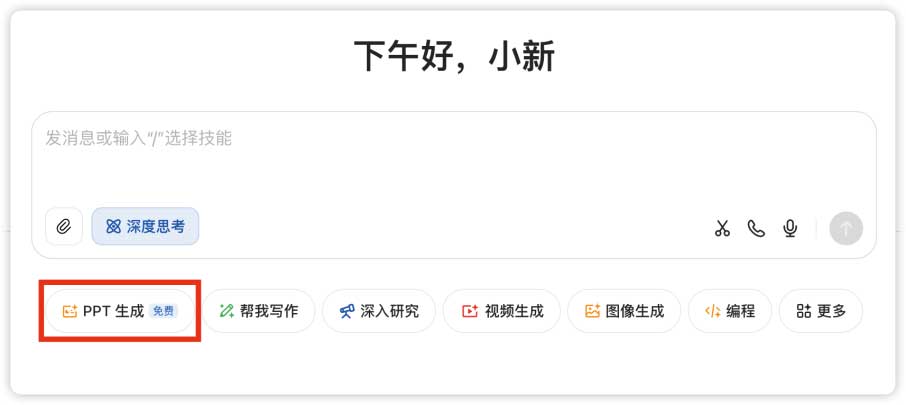
▲图12-1 豆包电脑端“PPT生成”工具入口
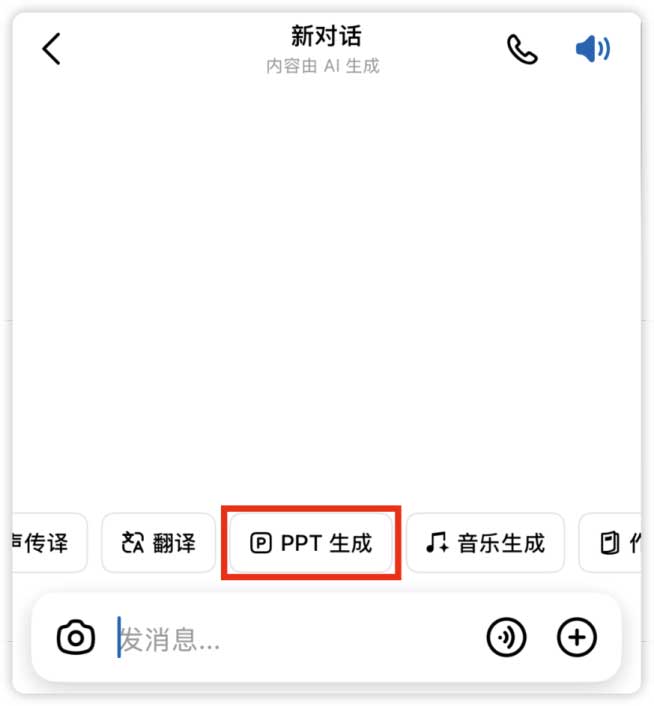
▲图12-2 豆包手机端“PPT生成”工具入口
(2)操作步骤。豆包AI PPT以提供主题、生成大纲、选择模板、生成内容这4步为核心操作步骤,完全贴合职场制作PPT的常规流程,直观
易上手。
12.2 AI PPT实际操作技巧
豆包AI PPT的核心是“提示词驱动”。想要快速做出专业、贴合需求的 PPT,不仅要掌握上述场景的提示词模板,还要掌握一些实操技巧。同
时,规避常见的问题,避免出现“提示词模糊→输出偏差→反复修改”的情况,进一步提升效率。
- 提示词“三要素”,精准不跑偏
想要豆包快速理解需求,提示词中务必包含“三个核心要素”——主题、场景或受众、核心要求,无需复杂表述,简洁明了即可。例如,避免
使用“帮我生成一个PPT”这类模糊提示词,应改为“帮我生成10页产品介绍PPT,受众是客户,风格商务简约,突出产品核心优势”,输出效
果会更贴合预期。若有具体需求(如核心模块、配色),直接添加到提示词中即可,无需额外追问。
- 分步提示词,搞定复杂PPT
对于复杂PPT(如客户提案、产品发布会PPT),无需一次性给出完整提示词,可采用“分步提示词”的方式,让豆包逐步完成,这样既避免提示
词过于复杂导致偏差,也能及时调整优化。例如,制作客户提案PPT,可分3步进行。
第一步:“帮我梳理客户提案PPT的核心大纲,包含项目背景、解决方案、报价、合作流程、售后保障”。
第二步:“根据大纲,撰写每一页的核心文案,要求专业严谨、突出核心优势,适配客户提案场景,每页要点不超过3条”。
第三步:“更换商务高端风格模板,配色为深蓝色加白色,优化图文排版,添加与内容匹配的简约图片,突出报价和解决方案核心内容”。
分步提示词的优势在于每一步都能核对结果,发现偏差及时调整,最终输出的PPT更贴合需求,也为用户减少后续修改的工作量。
- 善用“细节提示词”,提升PPT质感
想要让PPT更具专业质感,可在提示词中添加简单的细节要求,无需复杂设计知识,就能大幅提升呈现效果。
(1)数据呈现:添加“数据可视化”要求,例如“将核心数据用简单柱状图或饼图呈现,清晰直观”。
(2)图文搭配:添加“图标适配”要求,例如“为每个要点搭配简约商务图标,避免纯文字堆砌”。
(3)排版细节:添加“排版规范”要求,例如“标题居中,正文左对齐,行间距设置为1.5倍,避免文字溢出”。
这些细节提示词简单易用,却能将PPT从“合格”提升到“优秀”,适配更高端的职场场景(如客户提案、高管汇报)。
12.3 职场办公两大核心应用场景
结合职场人高频PPT制作的需求,我们以两大核心应用场景作为实际操作案例:根据主题快速生成PPT和根据已有文档快速生成PPT,提示词
模板可根据实际需求直接套用。
12.3.1 场景应用:根据主题快速生成PPT
面对紧急汇报、临时提案,无需手动梳理大纲和文案,豆包可快速生成完整PPT初稿,为用户节省内容梳理和排版时间,争取更多准备时
间。这是职场人使用豆包AI PPT最高频的场景,也是最能体现“高效”优势的场景。对应提示词模板如下。
帮我生成【页数】页【PPT主题】PPT,受众为【受众】,内容包含【核心模块1】【核心模块2】【核心模块3】,风格为【风格】,每页要点不超
过3条。
以“年度工作汇报PPT”为实际操作案例,具体操作如下。
(1)输入提示词。
帮我生成12页年度工作汇报PPT,受众为部门领导,内容包含工作成果、存在不足、明年计划,风格为商务简约风格,每页要点不超过3
条。
(2)二次修改。豆包生成PPT后可进行二次修改,目前支持调整文本、图形、图片、表格以及格式和动画效果,如图12-3所示。
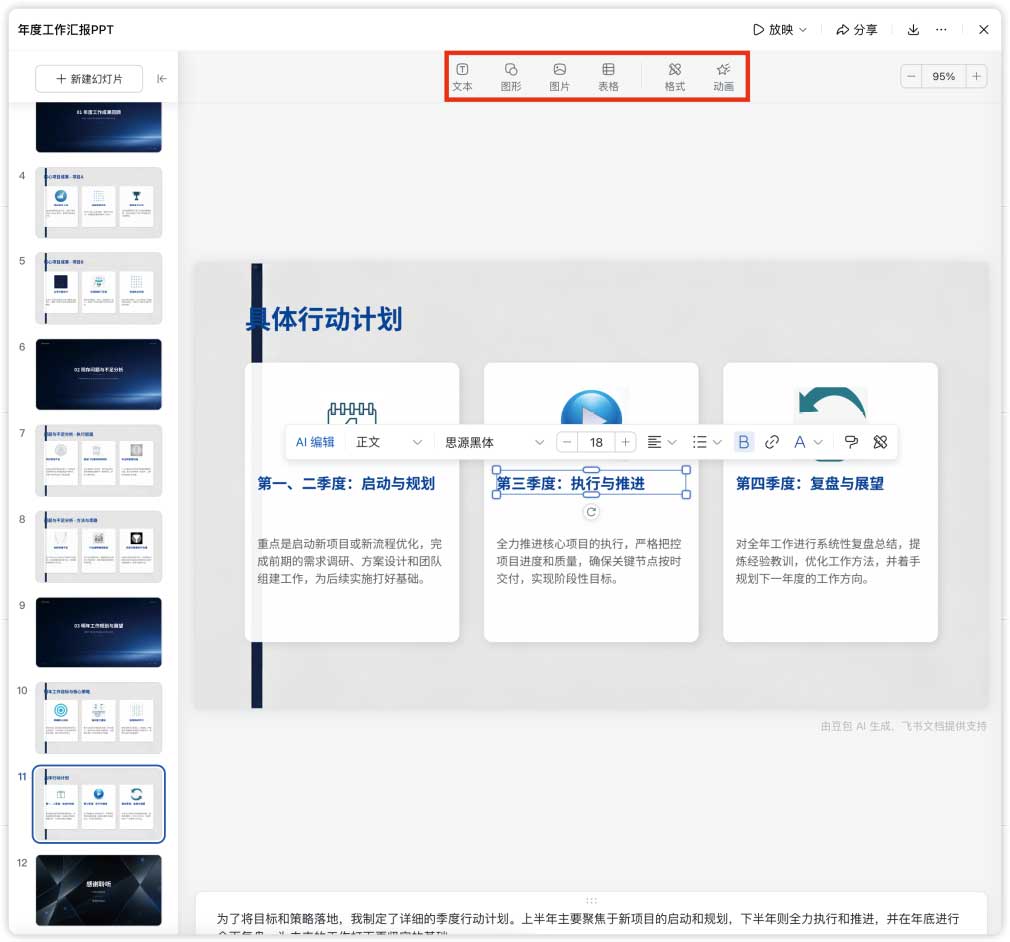
图12-3 豆包生成PPT后二次修改选项
(3)下载保存。修改完成后,点击“分享”或“下载”按钮,如图12-4所示。
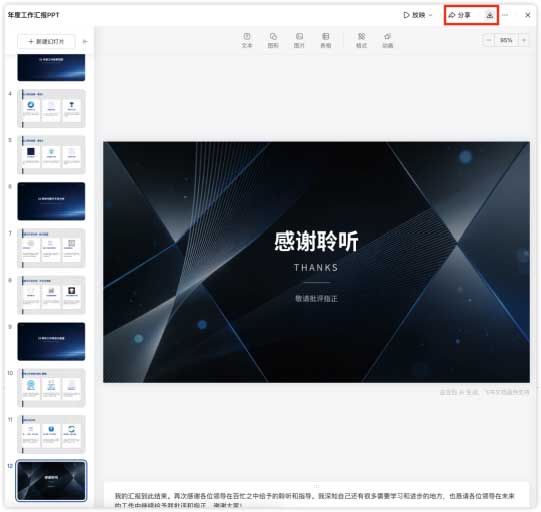
图12-4 豆包生成PPT下载选项
12.3.2 场景应用:根据现有文档内容生成PPT
根据已有完整文档内容(如工作总结、方案文档、项目报告、培训材料等),无需手动提炼核心内容、梳理大纲、撰写PPT文案,可借助豆
包AI PPT快速将文档内容转化为结构清晰、排版专业的PPT,确保其内容与原文档高度一致、重点突出,同时节省提炼内容和排版的双重时
间,适配各类汇报、提案场景。对应提示词模板如下。
根据文档内容生成【页数】页PPT,受众为【受众】,风格为【风格】,提炼文档核心内容,贴合【使用场景】,保持内容与原文档一致。
以“根据月度工作总结文档生成PPT”为实际操作案例,具体操作步骤如下。
(1)上传文档(见图12-5)。
(2)输入提示词。
根据文档内容生成10页PPT,受众为部门直属领导,风格为商务简约风格,提炼文档核心内容,贴合月度工作汇报场景,保持内容与原文档
一致。
(3)生成PPT。豆包生成PPT效果如图12-6所示。
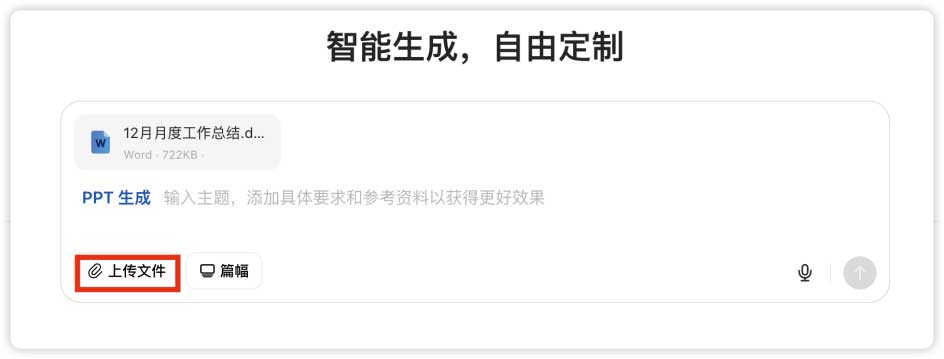
▲图12-5 上传制作PPT所需文档
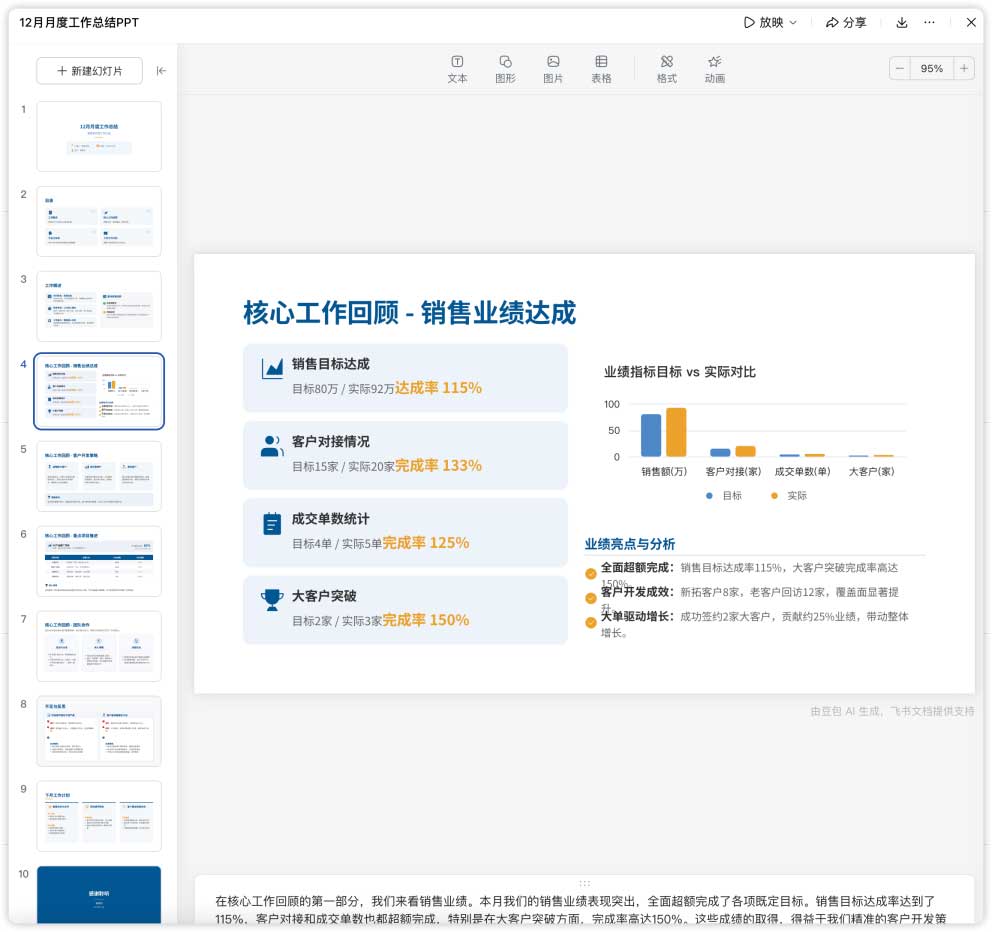
▲图12-6 豆包生成PPT效果
全站分卷索引 · 18 卷
- 1版权信息
- 2内容提要
- 3序言
- 4第1章 职场人的办公搭子
- 5第2章 快速上手,开启豆包高效办公
- 6第3章 定制你的AI:高效协作提示词
- 7第4章 智能总结:快速阅读各类文档、网页、视频
- 8第5章 多场景写作:各种主题一键成文
- 9第6章 数据处理:图表分析一目了然
- 10第7章 会议管理:一键生成纪要和待办
- 11第8章 智能编程:零基础也能快速上手
- 12第9章 图像处理:一句话实现各种玩法
- 13第10章 视频生成:一句话搞定动态素材
- 14第11章 深入研究:快速生成专业研究报告
- 15第12章 AI PPT:根据主题自由定制
- 16第13章 豆包浏览器插件:随时响应各类办公需求
- 17第14章 豆包智能体:搭建你的私人专家库
- 18第15章 豆包+多平台能力,打造高效办公生态