7.快速做视频,让Codex帮你轻松出片
包;找到数据里的问题;甚至把资料变成一份PPT,这一讲我们开始一个新任务,做视频。
你可能遇到过类似的问题:出去旅行拍了一堆照片和视频,怎么把它们变成一条好看的旅行视频?在职场里,要做一个小广告片、产品演示片,过去我们会觉得这是专业团队或者广告公司才能完成的
事。
但现在,在AI的帮助下,只要你先定位清楚自己想做什么,Codex就可以帮我们完成很多以前需要专业团队才能完成的事情。
当然,这件事对我们的挑战也变了。它不只是AI能力的挑战,更是你能不能在一开始想清楚:我要做一个什么样的视频?给谁看?希望对方看完之后有什么感受?今天我带大家看两个案例,重点不是
这两个案例本身有多复杂,而是让大家看到:你可以把什么样的视频任务交给Codex,它又会怎么一步一步帮你推进。
先用插件和计划模式搭好起点
现在我们来到Codex界面。今天讲的是做视频,但这并不意味着你打开一个对话框,直接跟它说“我要生成一条多少秒、关于什么的视频”,然后就等着收成片。
更好的做法是站在前人的肩膀上。现在已经有一些成熟的视频插件,也有别人分享出来的视频技能,我们可以先把这些能力用起来,再在此基础上迭代。
今天带大家看的,是一个非常好用的视频插件:HyperFrames。它和传统视频剪辑工具不太一样,是用HTML的方式来编辑和处理视频。也就是说,一个视频里的文字、图片、布局和动画,可以像网页
元素一样被修改。
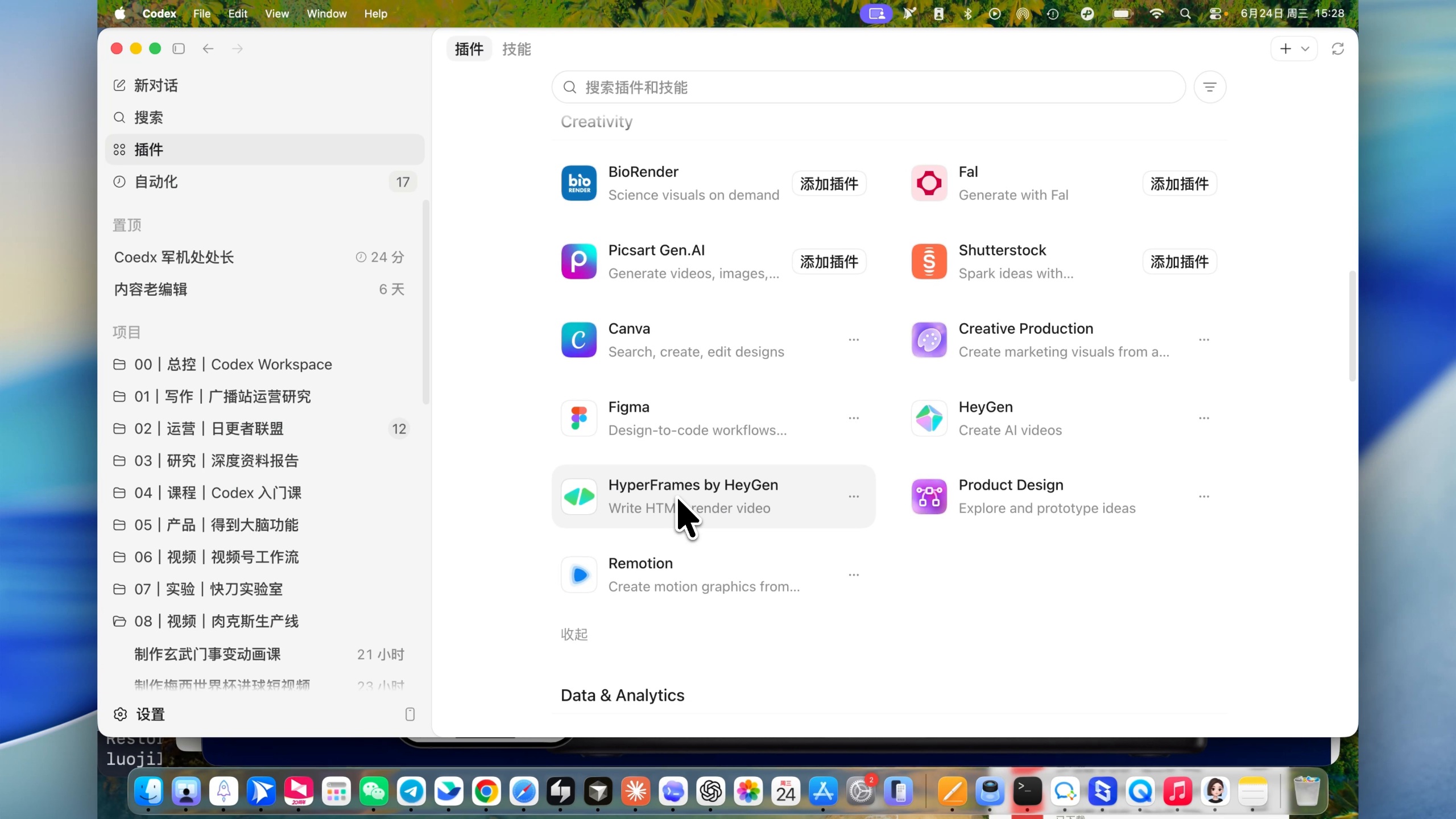
第一步是唤起插件。像@一个人一样,输入插件名称或缩写,就可以把Hyperframes叫出来。
唤起插件之后,不要急着让它直接干活,先打开计划模式。复杂视频任务如果一开始没想清楚,AI 可能已经干了很久,最后你才发现方向不对。打开计划模式,它会先把理解、问题和执行方案讲出
来,我们就可以在开工前校准。
案例一:把产品官网变成30秒演示视频
第一个案例,我们拿得到大脑的官方网站来做一个产品演示视频。
这是一个静态网页。我们可以想象一个很常见的职场场景:你有一个产品网站、一份文档、一个 PPT,或者几个核心页面,希望把它变成一条演示视频,放在发布会、社群、内部汇报或者销售介绍
里。
我把网址复制下来,然后给Codex一个简单需求:
这是一个知识管理类应用“得到大脑”的官方网站,我希望为这个产品网站做一个30秒左右的产品演示视频。从你的角度出发,看一下我有哪些给你的信息不足,你可以反问我,我来补
充需求。
它一下子问了我很多问题,而且还会告诉我:如果你想最快推进,先补最关键的几项就可以。
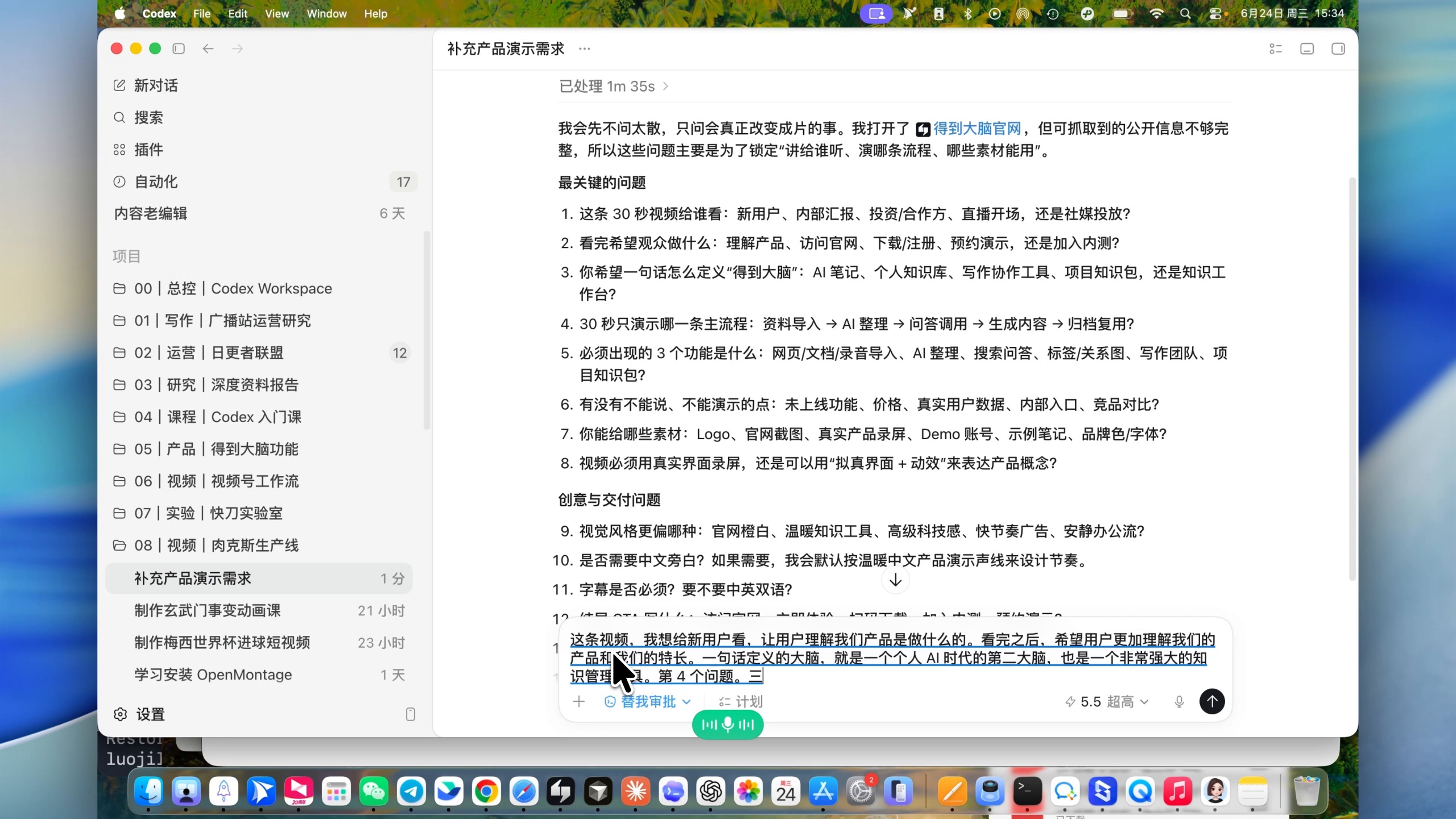
我补充的信息大概是这样:
30秒只演示一条主流程,把官网上呈现的核心功能讲清楚;
必须出现的功能包括文档、录音导入、AI整理、搜索问答,以及和得到内容的关联;
视觉风格采用官网橙白风格,不需要中文旁白,但要有字幕,结尾写“立即体验”,整个视频做成 16:9横版。
这里它还会继续追问一个关键问题:到底是使用官网真实素材,还是提供录屏,还是重新设计界面?
我选择官网真实素材。
这一步就很有价值。很多时候,我们以为“做个视频”是一个很清楚的需求,但真正落地时,素材来源、画幅、字幕、旁白、结尾文案、风格、主流程,每一项都会影响结果。计划模式就是帮我们把这
些问题提前摊开。
确认后,它开始进入官网,查找官方视觉素材,整理视频结构,生成第一版预览。这个过程不一定很快,我这里大概等了十几分钟,才看到第一版预览。
打开预览之后,可以看到它生成了一条30秒横屏视频,里面展示了官网上出现的产品能力,比如记录、整理、知识库、不同知识之间的关联,最后落到“立即体验”。
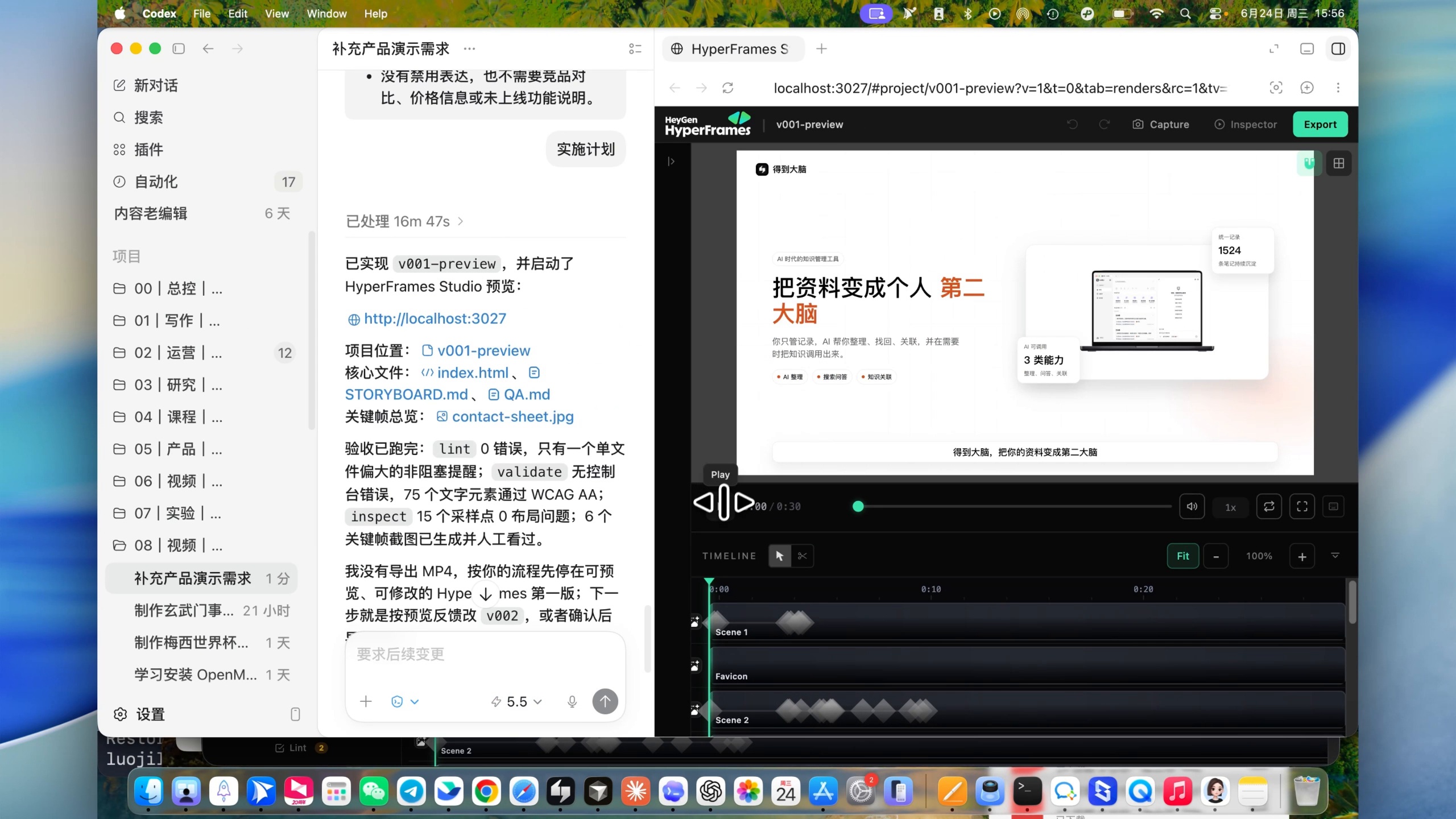
第一版已经有雏形,但肯定还有细节需要改。比如我看到logo不对,就直接截图告诉它“这里做错了”。它会回到官网原始截图里找正确的header和logo,再把视频里的logo改过来。
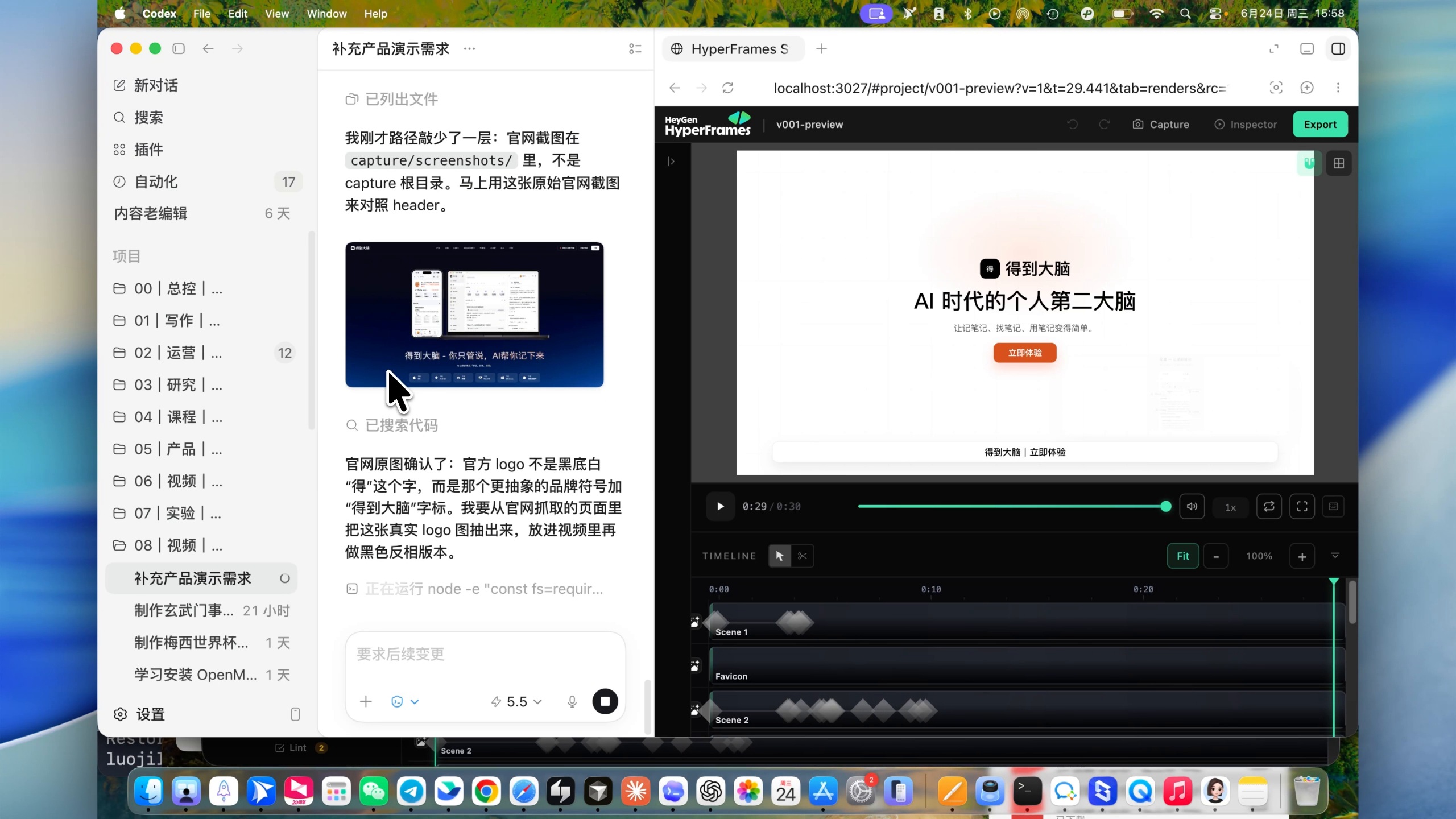
这就是新的视频工作流和过去最大的不同:你可以用自然语言直接告诉它,一个视频里的元素哪里错了、哪里要改。
用HTML做视频,修改会变得很直接
为什么HyperFrames这一类工具有意思?因为视频是用HTML方式完成的,里面很多元素都可以直接编辑。
比如视频里有一处标题文案,我可以直接选中文字层,把某几个字删掉,再让它重新生成一版。又比如某一帧下方有一句话没什么用,我可以直接删掉;如果标题折行了,我也可以让它调整文字,让它
缩成一行。
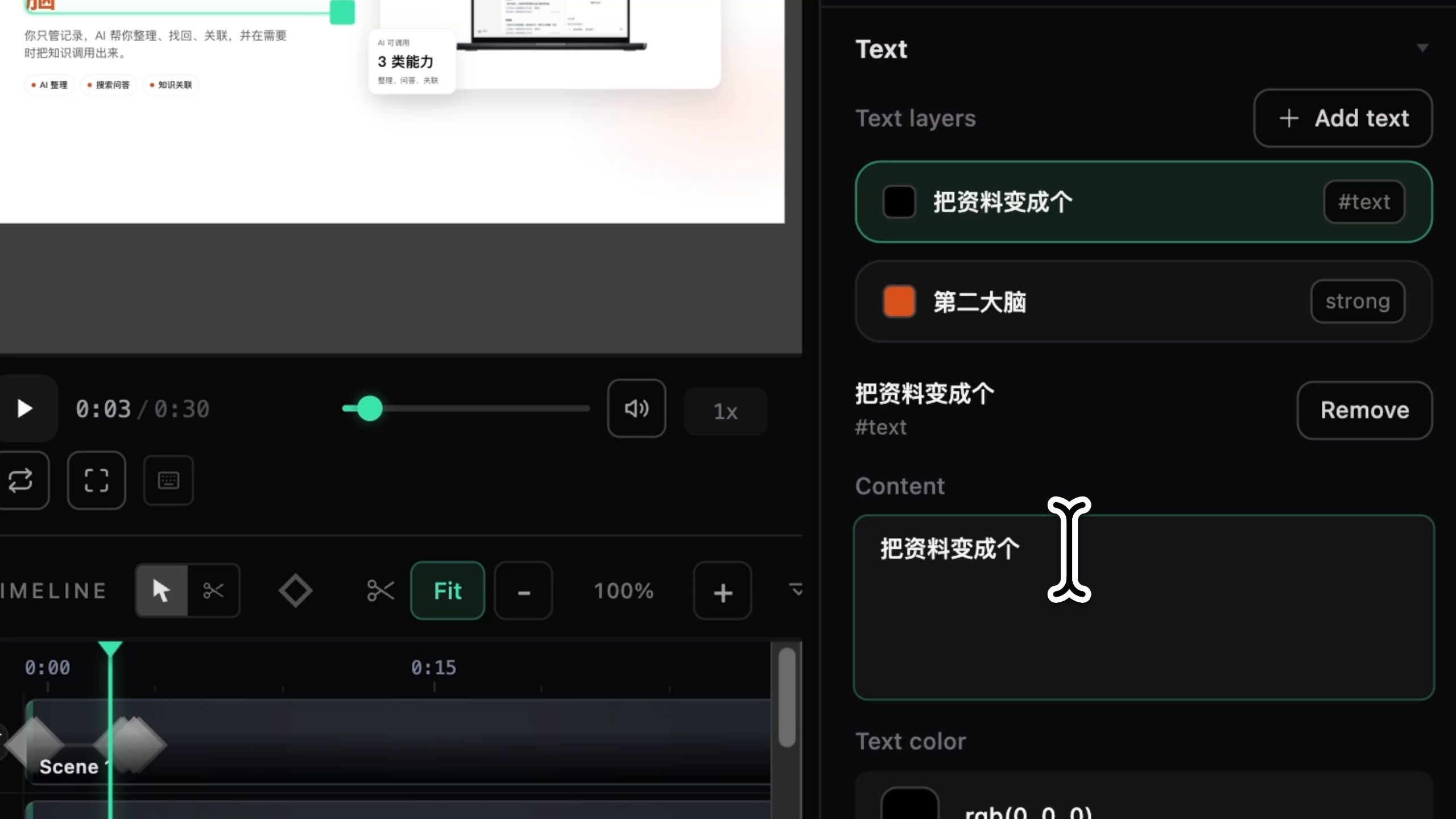
以前我们要改视频里的一个字、一个logo、一个排版,往往要找会剪辑的人重新打开工程,一帧一帧改。现在,因为视频是由网页元素组织出来的,改文字、改颜色、改位置,就像改一个网页一样直
接。
最后,这个功能也可以把MP4文件直接导出。一个30秒产品演示视频,从网址、计划、素材抓取、生成预览、自然语言修改,到最后导出,整个制作逻辑已经和传统拍广告片完全不一样了。
这个方法不只适合官网。你也可以把PDF、PPT、几个网址、核心截图放进去,让Codex先出计划,再生成一个演示视频。它特别适合产品演示、新功能发布、内部培训和方案汇报。
案例二:让Codex帮你做视频集锦
第二个案例更复杂一点。我看到一个国际足联的网页,上面整理了梅西参加历届世界杯的进球视频片段。我就想试试:能不能让Codex帮我把这些素材做成一个视频集锦?
这里先提醒大家,做体育、娱乐、影视类视频集锦时,一定要注意版权风险。今天这个案例只是演示 Codex和HyperFrames的能力,最后剪出来的视频我不会在任何地方发布,只作为个人使用和教学演
示。
我把网页地址复制到Codex里,唤起Hyperframes,然后描述需求:
这是一个梅西在历届世界杯中所有进球的网页。网页上有梅西从2006年世界杯开始的进球视频片段。我想做一个视频剪辑,按照时间顺序,从他参加第一届世界杯的第一个进球开始,
一直到最新进球为止,展现他从第一个球到现在的过程。如果我要做这样一个视频,现在给你的信息里有哪些不够,你可以反问我,我来补充需求。
具体到这个任务里,第一步是把网页里的进球视频片段找出来。过去如果我们自己做,可能第一步就卡住了:网页视频能播放,但没有右键下载入又,普通人很难批量拿到素材。
Codex的做法是先进行单条试下载。它不会一上来铺开18条全部下载,而是先测试一条能不能成功。
第一条成功后,再写脚本批量下载。如果第一轮只成功了几条,剩下的失败了,它也会继续分析失败原因,修正脚本,再去重试。
这个过程里,它会把进度讲得很清楚:已经下载到第几条、是哪一个片段、哪些已经完成、哪些会跳过;如果中途失败,它还会继续核对信息判断真实状态,避免只看文件名。
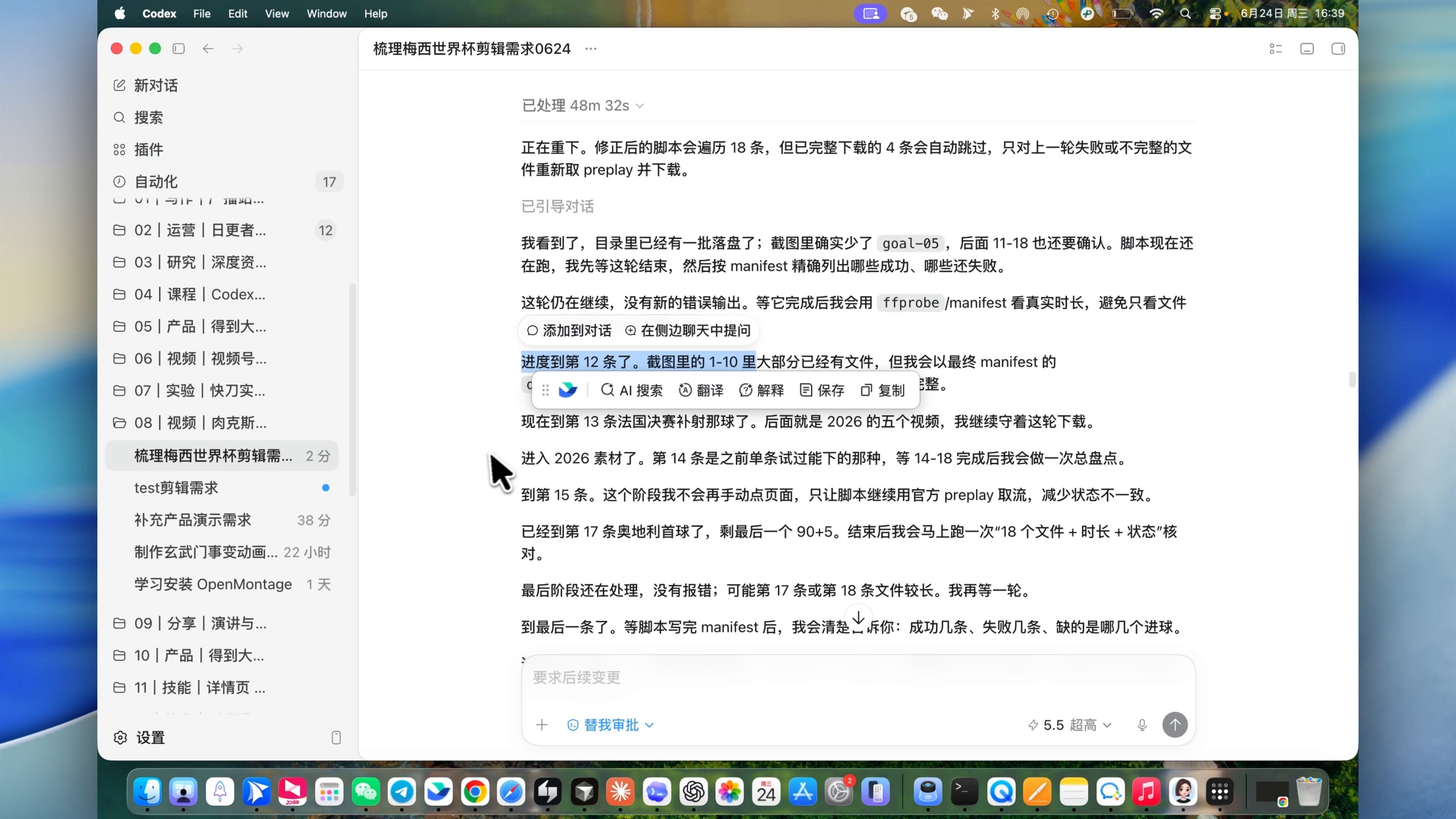
等最终核对完成后,它会告诉你哪些素材成功、哪些失败,再把可用素材按顺序整理出来。
到这里,它完成了最重要的第一步:先把原始素材准备好。
第一版一定要挑毛病
素材准备好后,它会开始组装第一版剪辑视频,并输出一个MP4文件。第一版通常不会完全符合你的想象,这很正常。
我打开第一版后,就直接提意见:
每一个进球片段都太短了,一两秒就过去了。至少每一届世界杯要有一个比较完整的视频片段,而且现在没有进度感。每一届世界杯都应该有一个转场镜头,否则大家不知道进入到哪
太碎;加入每一届世界杯的转场;在底部加入时间线;让每一届世界杯都有更完整的片段;同时重新处理背景音乐。
关于音乐,它也会提醒版权问题,不会擅自去下载知名版权歌曲。如果你自己有可使用的音频文件,可以放到文件夹里,再让它替换进去。
你会发现,这一类任务以前对普通人来说门槛很高:下载素材、命名、筛选、组装、转场、音乐、版本迭代,每一步都需要经验。现在Codex不一定一次就做对,但它可以像一个真实同事一样,先试、
再失败、再调整、再继续做。
先想清楚你到底要什么视频
这两个案例看下来,一个是把产品官网变成30秒演示视频,一个是把网页里的多段视频整理成进球集锦。它们共同说明了一件事:视频剪辑的操作门槛正在下降。
以前,光是下载网页里的视频、整理素材、做转场和字幕,可能就需要很多工具和脚本知识。现在,AI可以帮你处理掉很多过程问题。
但核心还是要回到最前面:你自己要知道,我到底想做一条什么样的视频。
这个能力可以放到很多生活和工作场景里。比如你旅行回来,手机里有很多50秒、80秒、一两分钟的短视频。你可以把这个文件夹交给Codex,说:
这个文件夹是我去西安旅游拍的视频。请你先理解里面这些视频都拍了什么,然后帮我做一个3分钟旅行Vlog。
也可以是电脑里某个文件夹全是碎片化视频,让AI先理解素材,再帮你整理成一条完整视频。只要你自己剪出来一条,就会很快理解:自己的生活和工作里,哪些场景还可以这样用起来。
这一讲,我们看的两个案例,更多是从现有素材、现有网页里剪出视频。下一讲我们继续做视频场景,但会进入另一个更常见的需求:如果你要做视频号、小红书这类账号,经常会有又播短视频,怎
样让AI从又播视频里剪出重点、加字幕、做封面,最后变成可以发布的作品。
我是快刀青衣,我们下一讲再见。