1.开箱即用,用Codex轻松整理混乱文件夹
如果你听过ChatGPT,也听过Codex,你可能会想:这不是OpenAI做给程序员用的工具吗?其实这两个月里,Codex已经不只给程序员用了。全球很多白领开始用它处理真实办公任务。
注意,这门课不是要把你教成为程序员。我们要学会的是另一件事:让AI进入真实工作场景,帮你完成一个具体任务。
过去,很多AI工具只能给你提建议。你问它“我的文件夹很乱,应该怎么整理”,它会告诉你可以按项目分类、按时间分类,也可以把旧版本归档。
这些建议有用,但后面的点击、拖动、改文件名、生成说明文档,还是要你自己完成。Codex不一样,它可以从“给建议的人”,变成一个真的能帮你干活的AI搭档。
这套课程会分成十讲,带你一步一步搭建个人AI工作流。
任务需求
我们从屏幕上的一个文件夹开始。这个文件夹叫“春季读书会活动资料”。
这里面有很多演示资料,但我相信你电脑里的项目文件夹也差不多。
里面可能有表格文件、Word文档、不同名字的方案文档、PNG和JPG海报、嘉宾介绍,还有一批会议纪要。
会议纪要里还可能出现“最终版”“真的最终版”“老版本不要用”“录音转写稿TXT版本”这样的文件名,旁边还有签到二维码。
这就是一个很真实的项目文件夹现场。如果你特别擅长整理,当然可以自己慢慢整理。但更多时候,我们不是不想整理,而是不敢动。一是怕删错,二是怕以后再也找不到。你改完、移动完,反而不知
道东西藏到哪个文件夹里去了。
第一讲不讲大概念,也不讲一堆按钮。我们只做一个具体任务:让Codex帮我们整理一个混乱文件夹。
这一讲里,我会教大家把安全边界设好,先让AI看看现场是什么样,再让它出整理计划,等到你确认后AI才开始执行。
这节课结束时,你会从一个混乱文件夹开始,得到一个整理好的项目资料包。
资料包里会有分类后的文件夹、说明文档、待确认清单,以及一份整理日志。
更重要的是,你会知道未来怎样安全地把本地文件任务交给Codex。
不管你是经常处理项目文档的管理者,还是需要更新客户资料的商务,只要你曾经对着混乱文件夹发
Codex和普通聊天助手有什么不同
你可以把ChatGPT、豆包、元宝这类AI助手理解成“给你提建议的人”。
你问它“我的文件夹很乱,怎么整理”,它会告诉你按项目分类、按时间分类、按旧版本归档。它通常读不到你本地文件夹里的真实情况,你只能靠截图,让它理解一个大概。
Codex更像一个能进入电脑现场的AI搭档。
你把一个项目文件夹交给它,它可以先看文件夹里有什么。它会列出文件类型、疑似重复文件、命名混乱的文件,再给出整理方案。
你确认以后,它还可以真的帮你创建文件夹、移动文件、生成说明文档。
所以,聊天助手更像军师。Codex不只出主意,还能在授权范围内帮你做事。
这一讲的关键,不是教大家问一个特别厉害的问题。关键是教大家给AI一个清楚的任务脉络、明确边界和可检查的结果。
安全边界
很多人会问:Codex和那些权限很大的自动化工具有什么区别?
你可以把Codex限制在某几个文件夹里工作。它不会跑到其他文件夹里去。
只要它要越过边界,或者要做有风险的动作,就会请示你。没有经过允许,它不会乱来。
也正因为Codex能做真实动作,我们第一讲必须先讲清楚:怎样给本地文件任务设好安全边界。
安装和账号准备
正式打开Codex之前,我先补一个新手一定会问的问题:软件从哪里来?用什么账号登录?
如果你已经安装好Codex,也登录好了,可以跳过这一小段。
如果你还没安装,不要去第三方网站或搜索引擎随便下载,很容易搜到假网址。
网页版入又:https://chatgpt.com/codex/
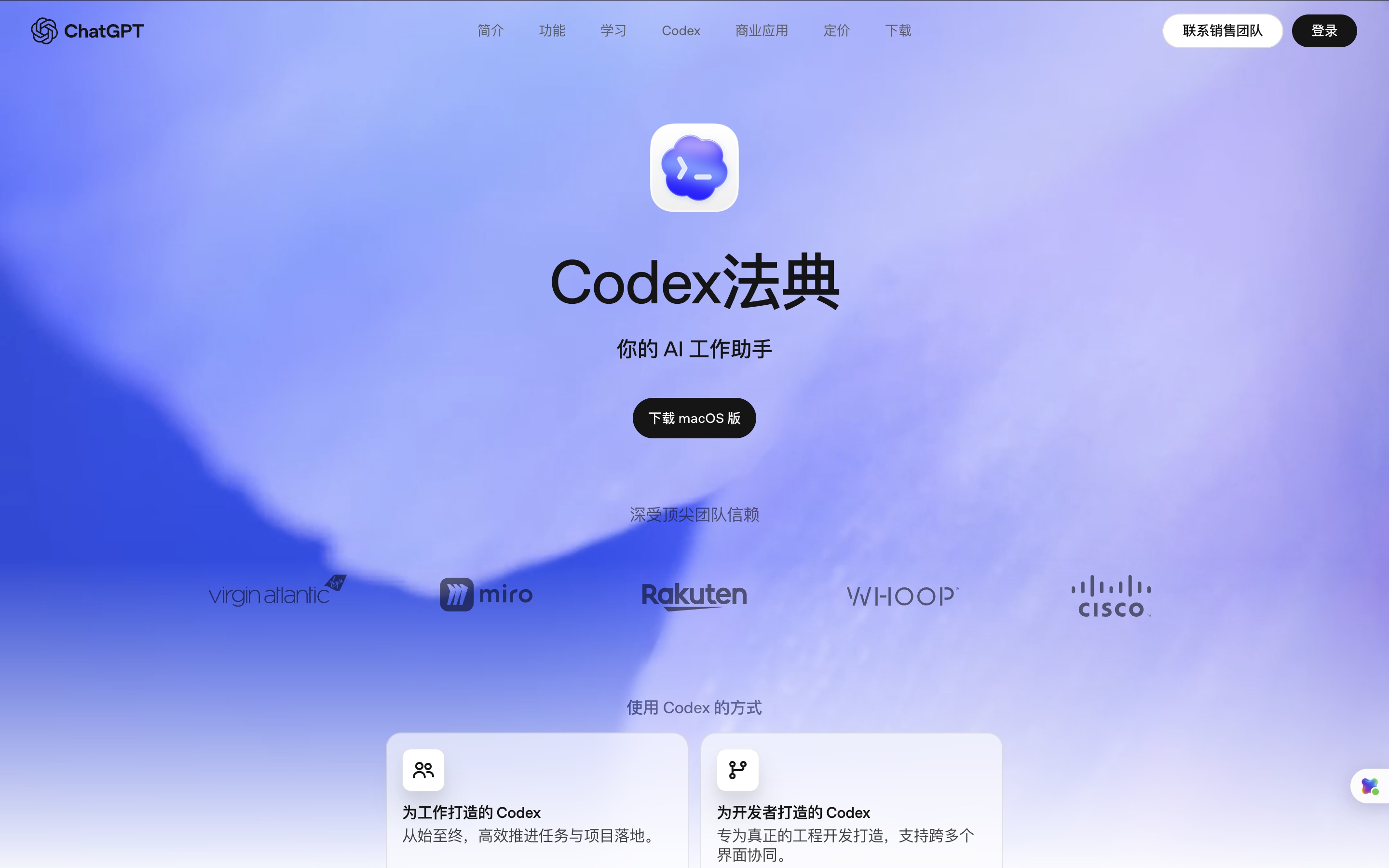
课程资料里也会放官方入又,软件入又可能更新,你只要记住一个原则:只从官方入又下载。
下载时要看清系统版本,比如Mac版、Windows版。如果你的Mac系统比较旧,或者芯片和系统版本比较老,要先确认兼容性。
安装完成后,Codex会弹出登录界面。这里用的是ChatGPT账号,因为Codex和ChatGPT都是OpenAI的产品。
如果你是ChatGPT免费账号,也可以登录Codex做一些简单任务。但免费额度很有限,可能一个任务还没跑完,额度就用完了。
如果你想跟着课程完整跑一遍,我更建议准备Plus账户,日常学习和练习会更稳。
登录完成后,我们就进入Codex主界面。
主界面先认识三个地方
第一次打开Codex,你可能觉得它很像ChatGPT。它也有对话框、边栏和不同按钮。
第一讲不用急着看懂所有按钮。我们先认识三个地方。
第一个地方是项目文件夹。
Codex和普通聊天助手最大的不同,是它能读到你电脑上的本地文件。你可以把项目文件夹理解成给 AI设置的工作现场。
第二个地方是对话区。
这里是你给Codex指派任务的地方。你可以告诉它哪些东西先不动,哪些东西先只读看一遍,哪个文件不要删,哪些地方需要继续确认。
第三个地方是计划和确认。
我们不会让它上来就执行任务,而是先让它说清楚准备做什么、为什么这么做、哪些地方不确定。你看完没问题,再让它动手。
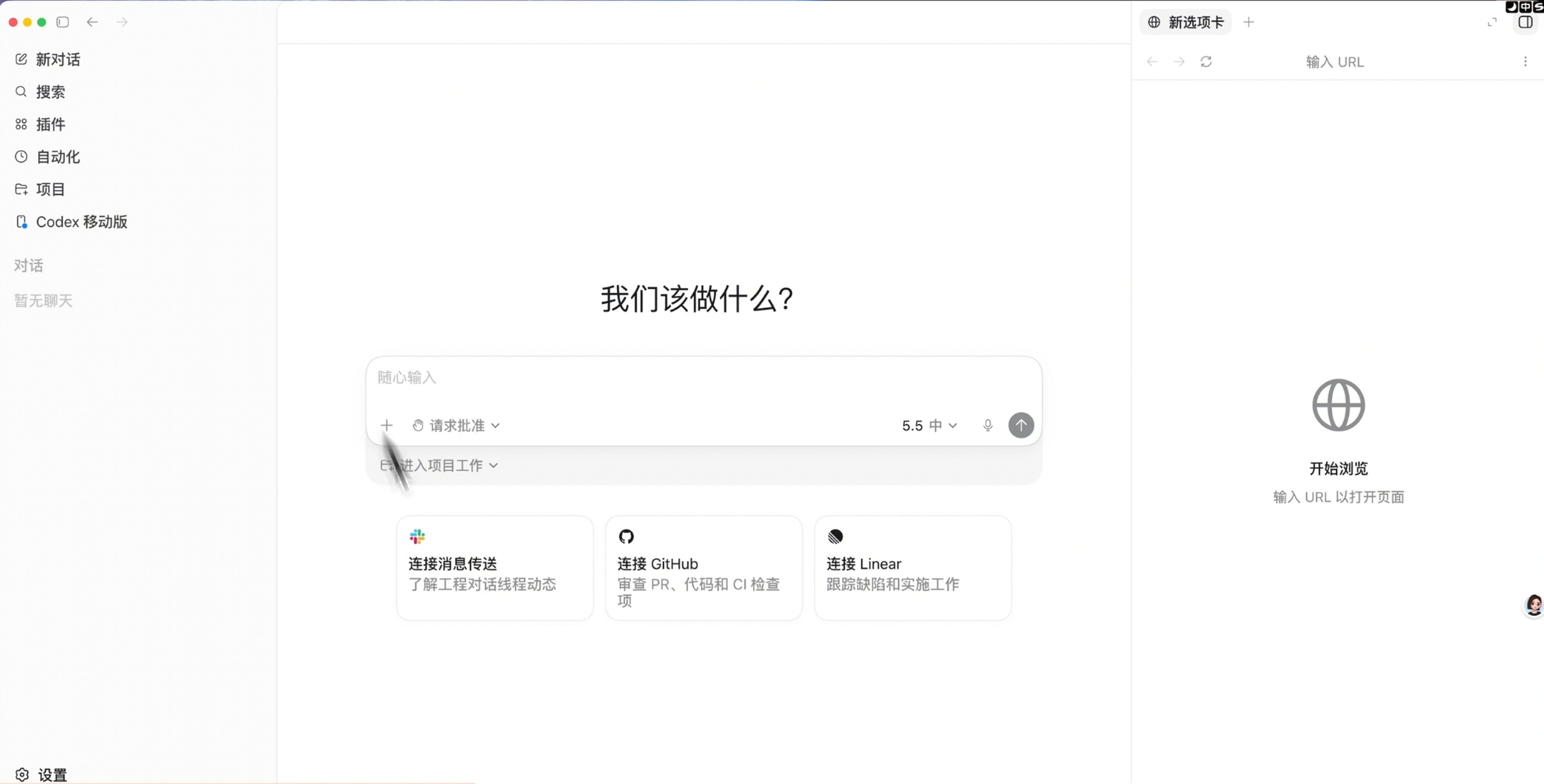
你先记住这三个词:项目文件夹、对话区、计划确认。别的功能后面用到再讲。
给AI上三道安全锁
在做正式任务之前,我先给大家三道安全锁。
为什么要讲安全锁?因为你必须先敢用。
很多人一听到AI要整理本地文件,就会担心:它会不会把我的文件乱删?
所以第一步不是追求多高级的能力,而是先让自己放心。
第一道安全锁:只操作副本,不碰原件。
比如这里原本有一整个“春季读书会活动资料”文件夹。我们先复制一份副本,后面的AI操作都在副本里完成。
程和规范。
比如我们可以把“禁止删除文件”这条规则写进AGENTS.md。这样AI即使在整理文件、改文件名,也不会删除你的原始文件。
第三道安全锁:先计划后执行。
这就是Codex里很重要的计划模式。你可以把它理解成动工之前先看施工方案。
比如家里装修,装修队不能上来就拆墙。至少要先让你看效果图和施工步骤。你确认没问题之后,它才开始干。
这三道关卡能帮我们挡掉很多乱操作风险。先保证文件安全,再谈效率。
新建AGENTS.md规则卡
接下来,我们先落实第二道安全锁:创建AGENTS.md规则卡。
如果你第一次听到AGENTS.md,会觉得这个名字很陌生。不要紧张。
你可以把.md当成一种简单文档格式,就像.txt、.jpg一样。它只是对AI比较友好。
核心不是文件格式,而是里面写什么规则。
第一步要告诉AI:只操作当前文件夹,第一轮只许读、不许动,禁止删除和覆盖文件。这就是工作纪律。
我们回到Codex界面,让AI帮我们新建这个文件。
实操演示案例集: https://drive.weixin.qq.com/s?k=ADQABgdrAAkO2ZEBaP
先选择项目文件夹。左下角会看到“新建空白项目”和“使用现有文件夹”。
因为我们已经准备好了混乱文件夹的副本,所以选择“使用现有文件夹”,打开“春季读书会活动资料混乱版副本”。
打开之后,左边会出现项目列表。上方还会看到权限模式,比如“请求批准”“替我审批”“完全访问权限”。
“请求批准”表示它只要操作外部文件或使用互联网,就会问你一次。
“替我审批”表示普通低风险操作可以自动做,有风险时再请你确认。
“完全访问权限”就是把电脑完全交给它处理。
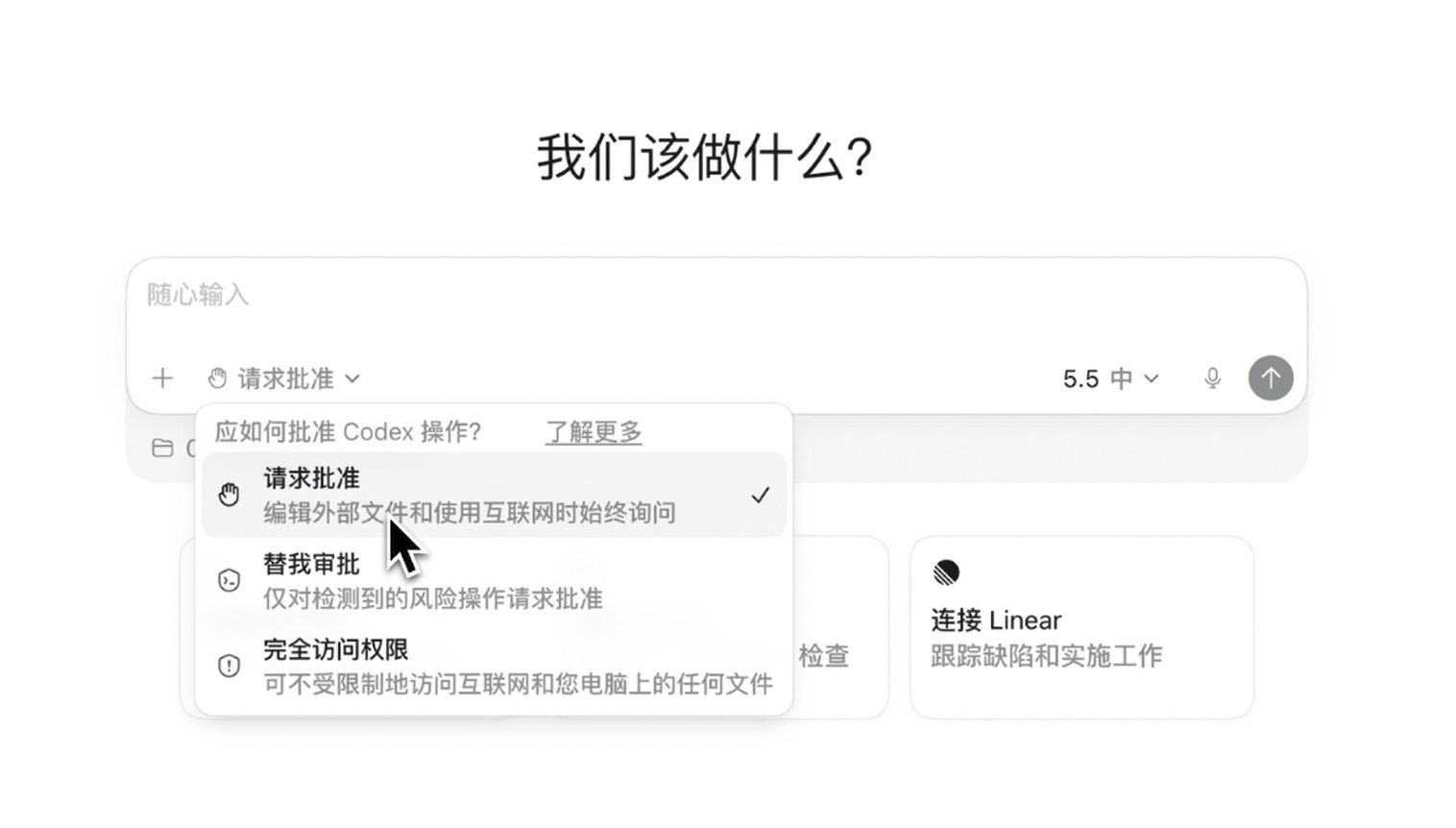
大多数情况下,我建议选择“替我审批”。这样既不会每一步都被打断,也不会把高风险操作完全放开。
模型部分可以选推理能力。一般任务我建议选高或者超高。既然用到强AI,就尽量用它的强能力。
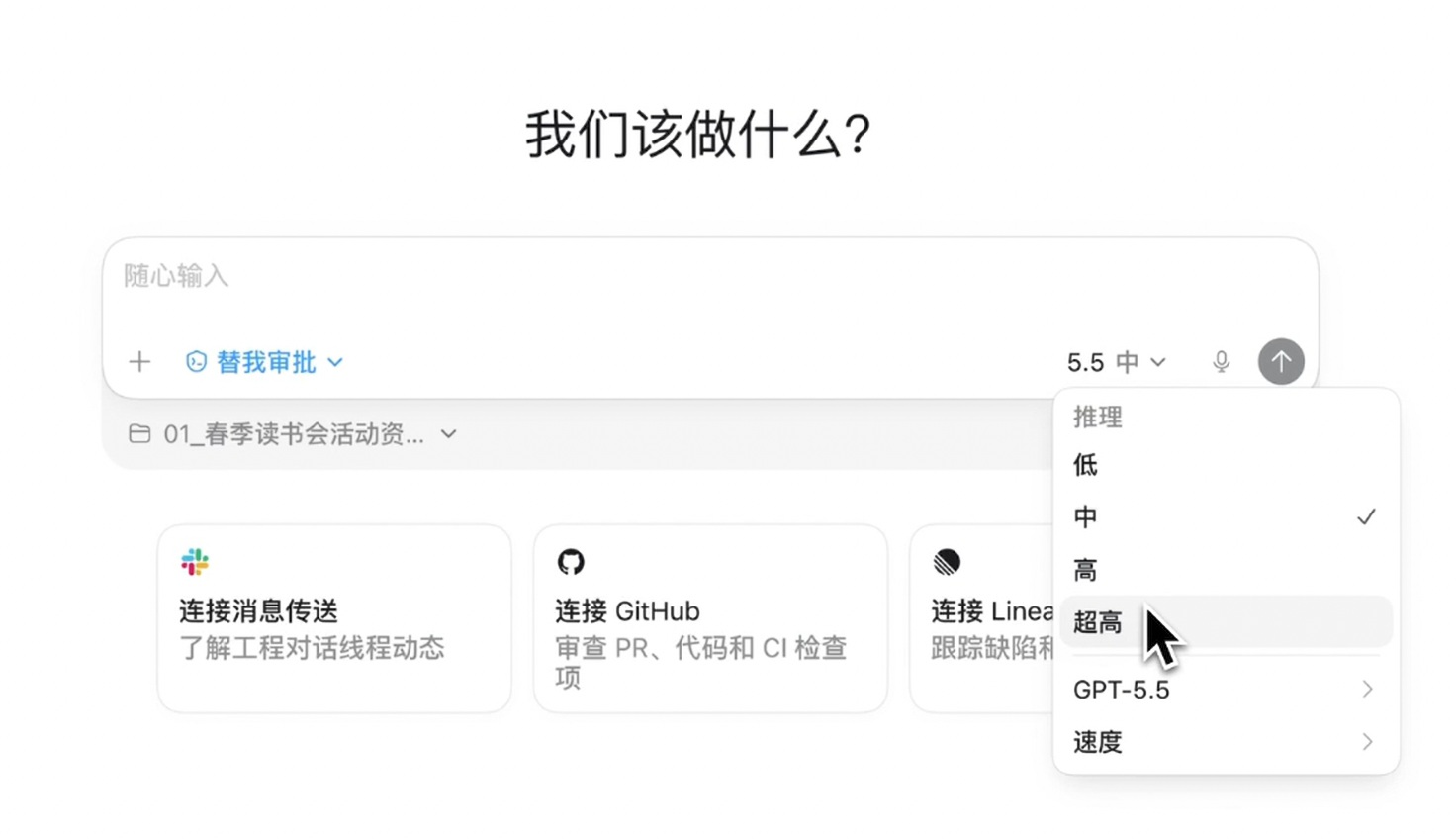
速度可以先保持默认,快速模式会消耗更多额度。
第一轮只读盘点,不移动、不重命名、不修改、不删除任何文件。
禁止删除任何文件;需要确认的操作先问我。
无法判断的文件放入待确认清单,不要强行处理。
每次执行后要更新整理日志。
Codex会先判断有没有同名文件,避免覆盖之前的文件。发现没有之后,它会新增AGENTS.md。
最后,它会读一遍文件内容,确认没有漏掉你要求的规则。
当它创建完成后,你会看到文件路径,例如“春季读书会活动资料混乱版副本/AGENTS.md”。
点开右侧预览,就能看到规则内容:默认中文回复、只允许操作当前文件夹、第一轮只读、禁止删除、无法判断的文件放入待确认、每次执行后更新整理日志。
这个文件就是我们给AI同事设置的规矩。
很多人用AI翻车,不是因为AI工具差,而是最开始没有设边界。今天第一步,就是先立规矩,再派活。
只读盘点现场
现在我们开始让Codex做第一个子任务。
注意,第一步不能直接说“帮我整理这个文件夹”。如果你上来就这么说,它可能直接动手。
而且你理解的“整理”和它理解的“整理”,未必一样。
第一步应该让它只看现场,看看这个文件夹里到底有什么。
你可以复制这段提示词:
请先只读盘点当前文件夹。
不移动、不重命名、不修改、不删除任何文件。
列出当前文件夹里的文件类型、数量和可能用途。
找出疑似重复、旧版本、不明用途的文件。
给出你对这个项目的初步理解。
Codex处理完之后,会告诉你它没有移动、删除、修改任何文件。它会列出文件夹里共有多少文件,不同类型有多少,比如Word文档、表格、TXT、MD、JPG、PDF等。
它还会列出疑似版本冲突。例如两个文件都像最终版,一个写着“最终版”,一个写着“真的最终版”。
到底谁才是主版本,它不会强行判断,而是把问题抛给你确认。
它也会给出项目的初步理解:当前最可信的主线是什么,哪些文件像主方案,哪些材料属于宣传渠道,哪些文件可能是旧材料。
这一步非常关键。真实工作里,不应该让AI一上来动手整理,而是先让它把现场看清楚。如果它连现场都说不清,就不要让它动手。
只出方案,不执行
当Codex看完现场,下一步不是马上整理,而是让它出整理方案。
你可以把这一步理解为,让它先写一份“收拾房间的方案”。
这一步要打开计划模式。重点看它是否只出方案不执行,是否包括文件夹结构和命名规则,是否保留不确定性。
提示词可以这样写:
请进入计划模式。
基于刚才的盘点结果,给出整理方案,但不要执行。
方案需要包括:建议创建哪些文件夹;哪些文件放入哪些位置;命名规则是什么。
哪些文件不能判断,应该进入待确认。
需要生成哪些说明文档和整理日志。
计划模式打开后,Codex会展开整理计划。比如它会先写整理原则:不删除、不覆盖、不合并。如果出现同名文件,就停止并写入待确认清单。
然后它会规划根目录结构,比如保留AGENTS.md作为项目规则,新增整理日志、文件索引、待确认清单、策划方案、会议纪要、宣传文档、视觉素材等文件夹。
视觉素材下面,还可以继续拆成海报、嘉宾照片、二维码截图等子目录。这些结构如果让人手动想、手动新建、手动移动,会很麻烦,但对Codex来说,只要方案清楚,它就能照着做。
如果你看完计划觉得靠谱,就可以点击“实施此计划”。如果计划不对,也可以告诉它修改哪里。
执行整理并检查结果
确认计划后,Codex会开始干活。
它会创建一级目录、创建子目录、移动文件。必要时,它还会更新说明文件,执行完成后,它会生成整理日志、文件索引、待确认清单、版本说明等文档。比如这次演示里,原来根目录下有27个文件。
整理后,文件被归入几个分类文件夹,同时新增了说明文档。
整理日志会记录什么时候根据什么方案整理,新建了哪些目录,移动了哪些源文件,新增了哪些说明文档。文件索引会告诉你每个文件现在在哪里。待确认清单会列出AI不确定的文件,比如“未命名文
档”“新建文本文档”这类来源不明或内容为空的文件。它不会强行改名,也不会删除,而是等你确认。
版本说明会记录哪些文件被保留为旧版本对比材料,不做覆盖。这时候再打开文件夹,你会看到原来混乱的一堆文件,已经被分成策划方案、会议纪要、宣传文档、视觉素材等目录。视觉素材里还会再
分海报、嘉宾照片、二维码截图。
这几个说明文档也很重要,未来你让AI继续处理,或者让人类接手这个项目,都可以直接看 README、文件索引、待确认清单、整理日志。
我们重点看一下待确认清单,好的待确认清单,不是只把文件名列出来。它要告诉你为什么待确认,以及建议你确认什么。例如某个文件内容是零散记录、来源不明,Codex会写清楚:建议确认它是否
为现场照片、嘉宾照片或流程素材。
也就是说,AI已经帮你走到了最后一步。你只需要确认少数它无法判断的文件到底要不要保留、怎么归类,这就是合理的人机分工。
AI做批量盘点、归类、移动和记录。人负责最终判断那些需要业务知识的问题。
在整理结果上继续修改
Codex做完第一轮整理,不代表文件夹就不能继续改了。
你可以在这个结果基础上继续提出调整。
比如我这里继续给它一个修改需求:
请把嘉宾照片和嘉宾介绍统一放入02嘉宾资料文件夹;“老版本不要用”这个文档不要删除,放入待确认文件夹。请先列出调整计划,等待我确认后再执行。
Codex会再次列出调整计划。
它会说明准备移动哪些文件、新建哪个文件夹、哪些说明文档会被更新。它会等待你确认,而不是直接动手。
执行完成后,它会汇报完成了哪些任务、更新了哪些文件。
以后你的文件夹还要继续处理,就可以继续这样让它修改和补充。
这个本地文件任务看起来有点长,但我故意把每一步拆开讲。
因为第一次把真实电脑任务交给AI时,最重要的不是速度,而是知道怎么设置边界、怎么确认计划、怎么检查结果。
等你熟悉以后,当然可以把过程说得更短。你也可以在更信任它的情况下,放开更多权限。
但第一次学习时,我希望大家先一步一步体验:Codex如何在有边界、有记录、有确认的情况下,解决一个真实工作问题。
回顾
我们回顾一下这一讲做了什么。
第一,我们知道了Codex需要下载安装到电脑上,并使用ChatGPT账号登录。具体账号申请和环境准备,大家可以按课程资料里的官方入又完成。
第二,不要把Codex当成普通聊天机器人。聊天机器人主要给你讲道理、出建议;Codex可以在授权范围内帮你做事情。
第三,我们给AI操作先上了安全锁。这里包括先复制副本、不碰原件;创建AGENTS.md规则卡;先只读盘点,再出计划,最后确认执行。
第四,我们让Codex完成了一个真实的本地文件整理任务。它先盘点文件夹,再给整理方案,确认后创建目录、移动文件、生成说明文档和整理日志。
第五,我们继续提出二次调整,让它在已有整理结果上继续移动文件、更新索引和待确认清单。
我最开始重新创建了一个文件夹副本,大家第一次实验时,建议像我这样操作:所有东西都在副本里做。
熟练以后,这些步骤可以变得更快。
现在我们回顾一下,今天你学会的,并不只是“让AI整理文件夹”,这可能是你第一次把电脑上的真实任务交给Codex。
我还想提醒你的是整理文件夹这件事,也不一定每次都要手动触发。还可以每周五下午,让Codex自动帮你把这一周新增的下载文件分好类、改好名,这样你下次打开电脑时,看到的就是整整齐齐的文
件夹。这类自动化操作,我们会在后面的课程里继续拆解。
https://drive.weixin.qq.com/s?k=ADQABgdrAAkO2ZEBaP
热门留言
新文Brian:太好了!我正好在研究AI落地公司应用工作,昨天刚下载Codex,立刻感觉工作简单了。
我同时还想比较Cluade Code是否好用,快刀老师也会出相关的教程么?
石唱(主编) 回复:邀请了另外一位老师做 Claude Code 的课程,预计 7 月 10 号会上线。也是一门体系化课程,我超级喜欢。老师会更工业化地教你怎么使用好 Claude Code 它的输入
和输出,你怎么去做治理。
奇·哈斯:Codex这门教程出现得恰到好处。此前虽接触过codex,但始终未能深入掌握。有了刀哥系统性的讲解,相信能真正将其融会贯通,物超所值!
奥文:哇塞,刀哥的课程来的太及时了。之前一直在训虾,用Claude Code、Monica之类的。昨天刚买了plus,正在研究怎么用Codex,刀哥的课就来了,哈哈
潘嘉辉:如果觉得官方模型贵的,可以考虑ccswitch接ds体验。