6.轻松自动化,让Codex学会操作你的电脑
准、查数据、做PPT、做封面,上一讲还让AI自己动手做了一个小工具。
这些事有一个共同点:AI主要是在帮你写东西、整理内容,或者连接一些工具。
但职场里还有一类更烦的工作:它高频、重复,底层逻辑又几乎一模一样。比如运营每天进发布系统点很多遍发布,财务反复整理发票、核对金额,销售或外贸同事批量处理邮件、下载附件、归档文
件。它们不一定难,但很消耗人。
这一讲,我们来看Codex的一个新插件:Record and Replay,也就是录制和回放。它的逻辑很像带实习生:你先操作一遍,让AI看一遍;下次遇到类似任务,就让AI按照你的模式继续做。
先判断:什么任务适合录制回放
让AI操作电脑,并不意味着什么活都可以丢给它。这个插件适合的是一类边界很清楚的任务:有界面、没接又、路径固定、重复多次。
有界面:任务发生在软件、网页或后台系统里,平时靠鼠标键盘完成。
没接又:没有API、没有批量导入导出,也没有现成自动化流程。
路径固定:每次操作差不多,打开页面、填表、保存、返回。
重复多次:一天做20次、50次,或者希望下班后让AI自动跑。
这就是它和传统按键精灵的区别。传统工具只是机械记录鼠标键盘动作,按钮位置一变就容易失效;
现在背后有AI,它能理解“我要完成什么任务”,所以界面有一些变化时,也更有机会找得到路。
按照这个标准,公司内部系统填报、OA/ERP/CRM表单录入、邮件批量处理、后台数据导出、项目流程巡检,都可能适合用这个插件。你每天吐槽的那些“为什么不能自动化”的软件界面,正是它可以
尝试改造的地方。
越能操作电脑,越要先踩刹车
不过,越是能操作电脑,越要先讲边界。
大家可能会在短视频里看到很多“一人公司”“一个人维护100个账号”“一天发布1000篇文章”的案例,然后想到:能不能让AI自动发公众号、发小红书、搬运内容,或者自动采集电商平台商品信息?
从技术角度说,很多事情都能做。但这些场景很容易涉及平台规则、隐私数据、内容生态和账号安全。被检测到之后,轻则限流,重则封号。
所以我不建议大家先拿这些场景冒险。尤其不要录制输入密码、验证码,也不要拿银行账号、银行后台、支付、打款这类任务做自动化。跟钱相关、跟账号发布相关的最后一步,都不要交给AI。
案例:让得到大脑批量生成发芽笔记
第一个场景在得到大脑里。得到大脑有一个用户很买单的功能,叫“发芽一下”:基于一篇笔记,在得到的内容库里做横向知识拓展。
比如一篇热力学论文,点“发芽”之后,可能会延展到1867年麦克斯韦的案例,或者1970年的心理学实验。它跟原论文不一定直接相关,但能把知识往外拓展。
对我来说,我希望自己的每条笔记都能发芽。但现在发芽只能一条一条做,所以这个流程很适合拿来演示:如何用Codex录制一遍,再让AI帮我处理下一条。
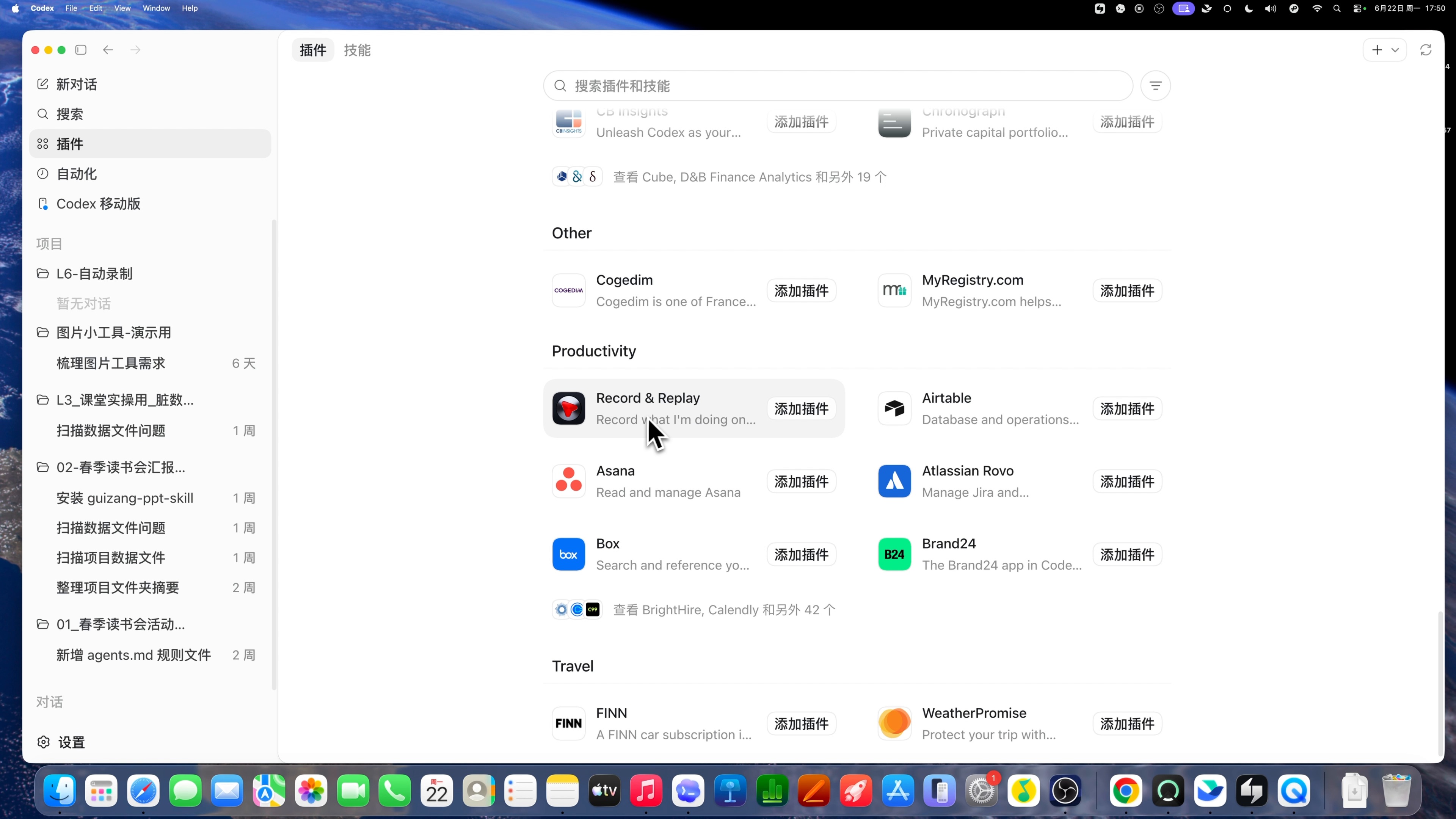
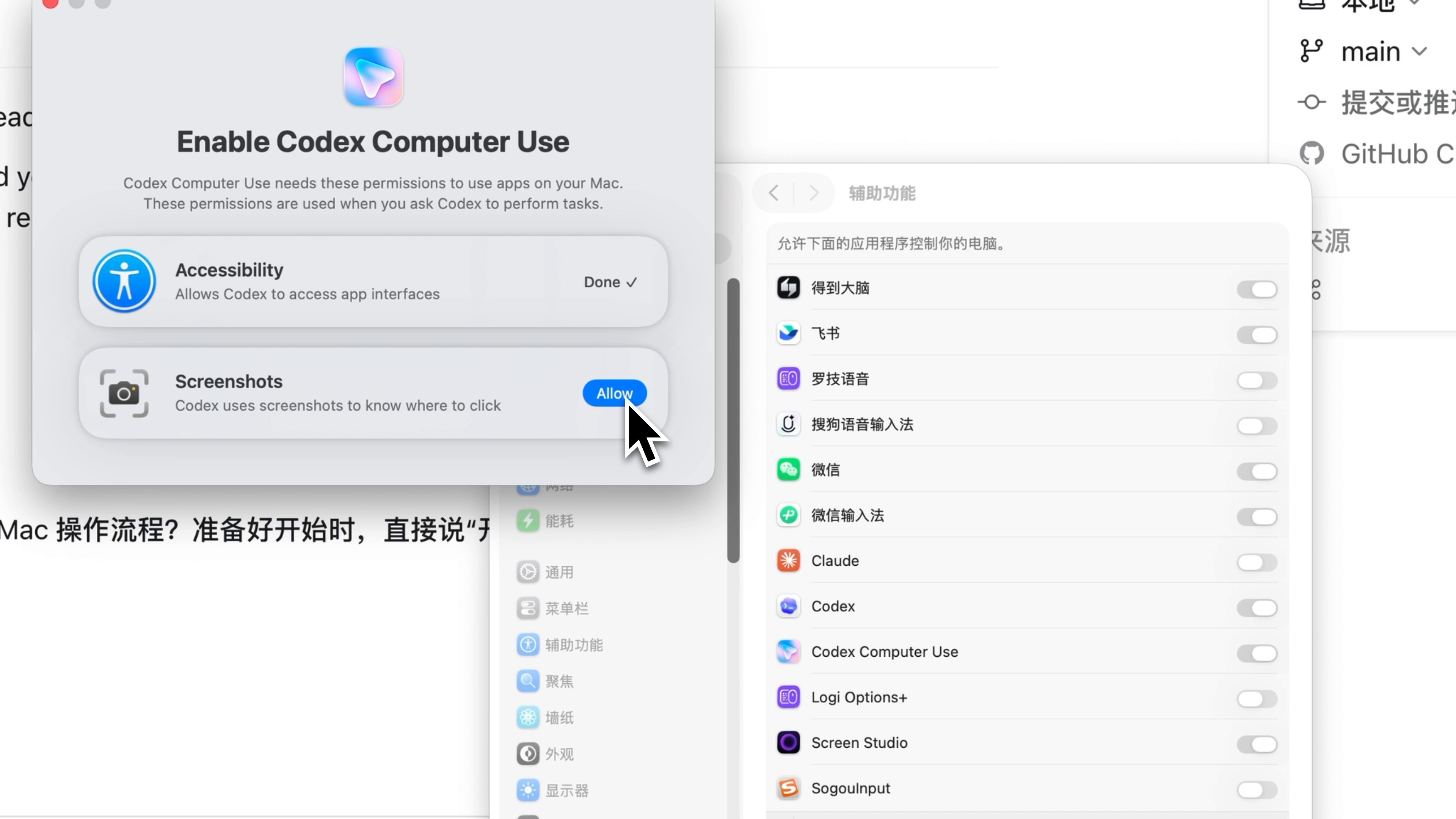
先在Codex左侧插件里找到Record and Replay。它是OpenAI官方出的插件,添加之后就可以在项目里通过@或加号调用。第一次使用时,系统会提示打开辅助功能和屏幕录制权限;插件也会提示最长可
录30分钟,流程太长就拆成几步。
开始录制后,我打开得到大脑,选择一条还没有发芽内容的读书笔记,点击右上角“发芽”。等发芽内容生成后,进入发芽报告,点击“保存到笔记”,让它变成一条独立笔记。然后回到首页刷新,找到这
条新笔记,把标题改成“发芽笔记0622”,保存退出。

这就是一个完整流程:打开笔记,触发发芽,把发芽内容保存成新笔记,再改名。
录制结束后,回到Codex告诉它“录好了”。它会停止录制,并抽取刚才的事件流。
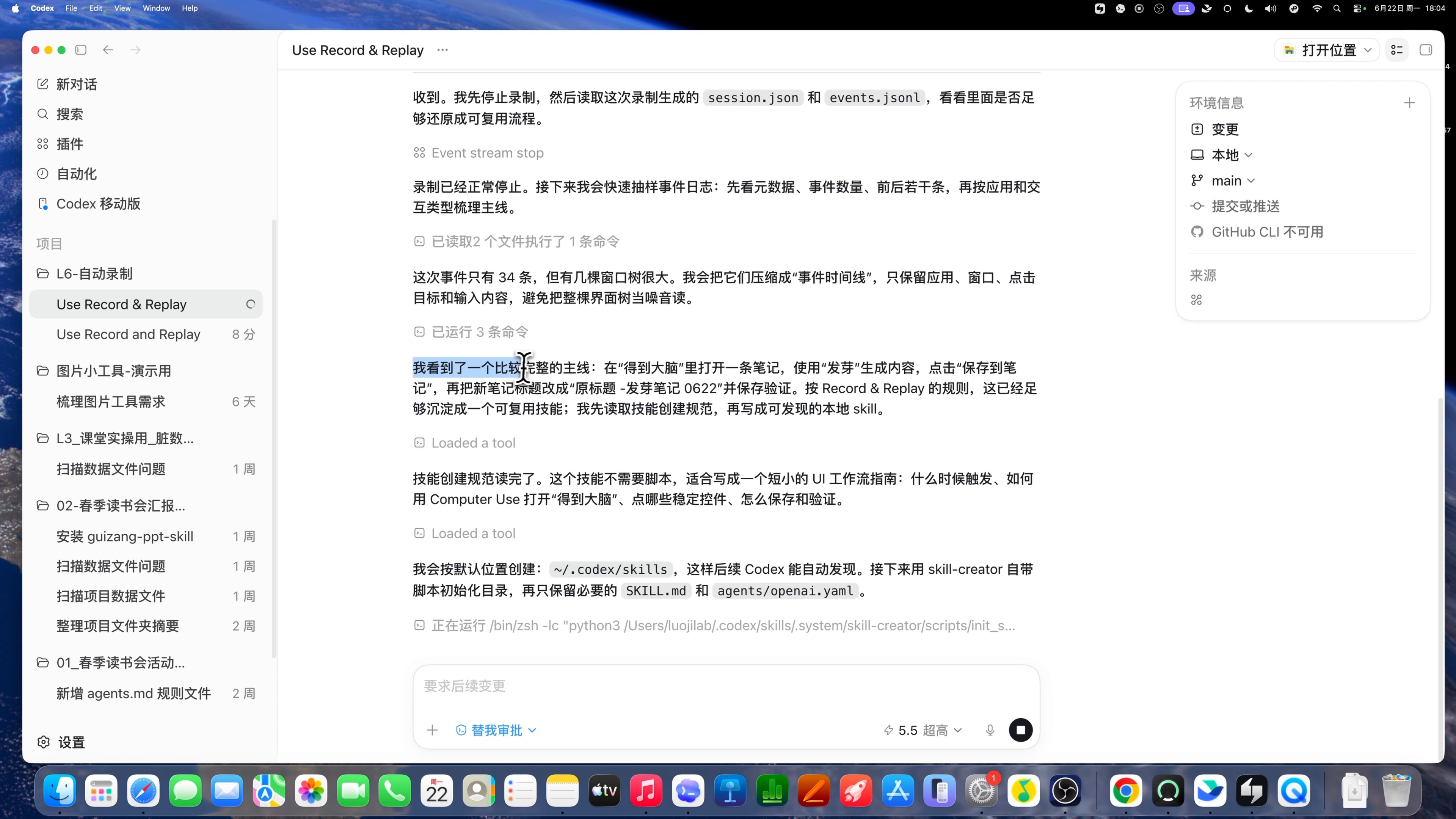
接下来,我让它按照刚才的流程,处理下一条笔记。它会请求允许使用得到大脑,然后模拟人的点击:触发发芽、等待结果、保存到笔记、刷新列表、找到新笔记、改名、保存退出。

这说明它已经不只是“记住鼠标点哪里”,而是能按照刚才学到的流程,完成下一条类似任务。
你可以想象一下:白天记录笔记,晚上让Codex从18点开始,把今天新增的笔记都生成发芽笔记;甚至让它把所有发芽笔记合成一条。这类固定软件里的重复动作,就可以从一个小环节开始自动化。
案例:把Midjourney提示词迁移到豆包
充、命名,最后变成一个可以复用的技能。
我经常会看Midjourney这个网站,里面有非常多好看的AI图片,都是AI生成的。点开每一张图片,旁边都有非常复杂的提示词。我们来试一试,把这些提示词复制下来,让豆包去做生成。这个任务,我
们用刚才的录制插件跑一遍。
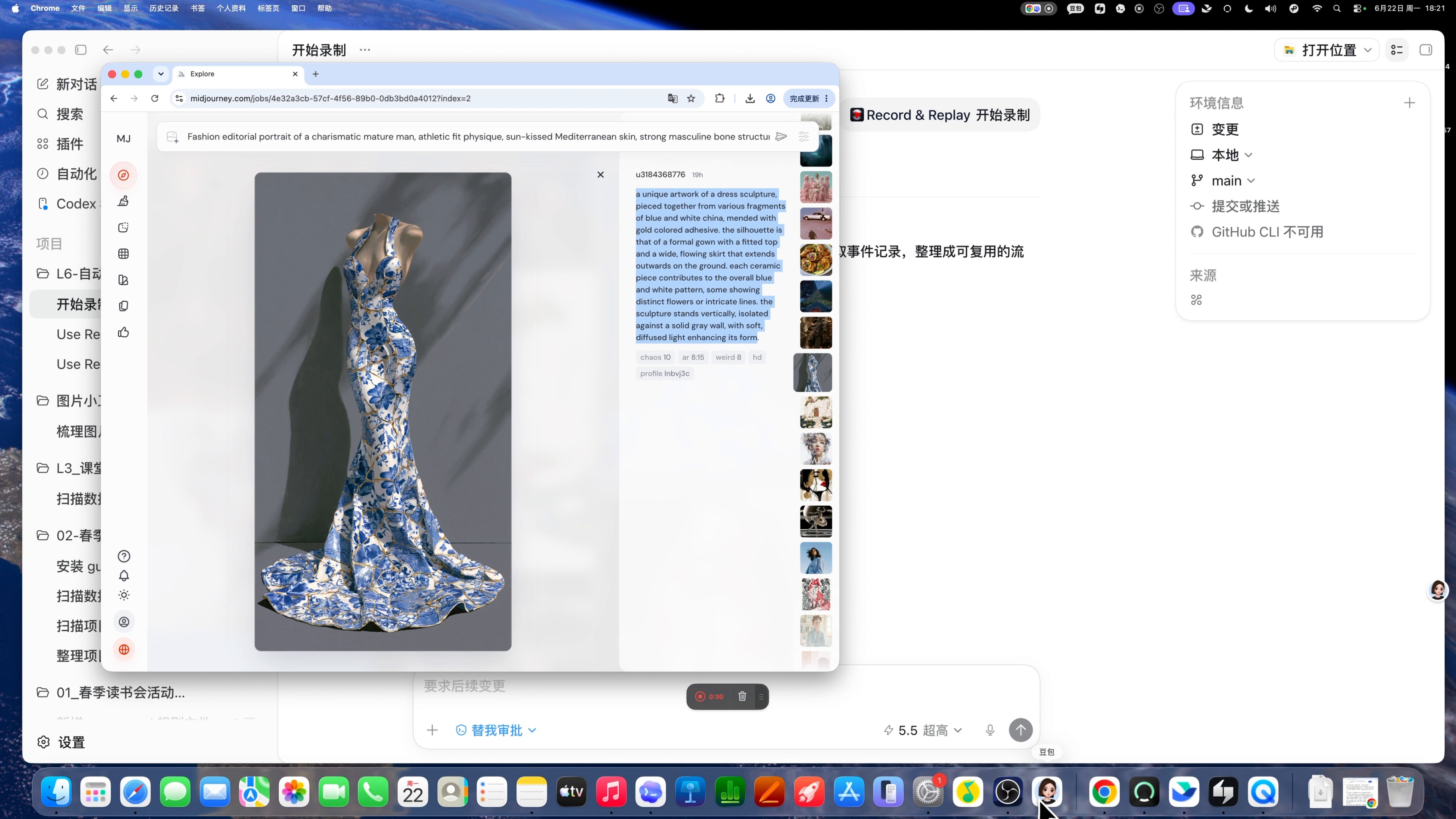
录制完成后,Codex总结出的流程是:复制作品提示词,优先使用copy prompt text,再切换到豆包桌面App,粘贴并提交。
如果后面还想把生成图片保存到本地,就可以继续录制下载动作。这里也有一个小提醒:如果某一步没有被捕捉到,不需要推倒重来。

可以单独补录这一段,让它补充到流程里。
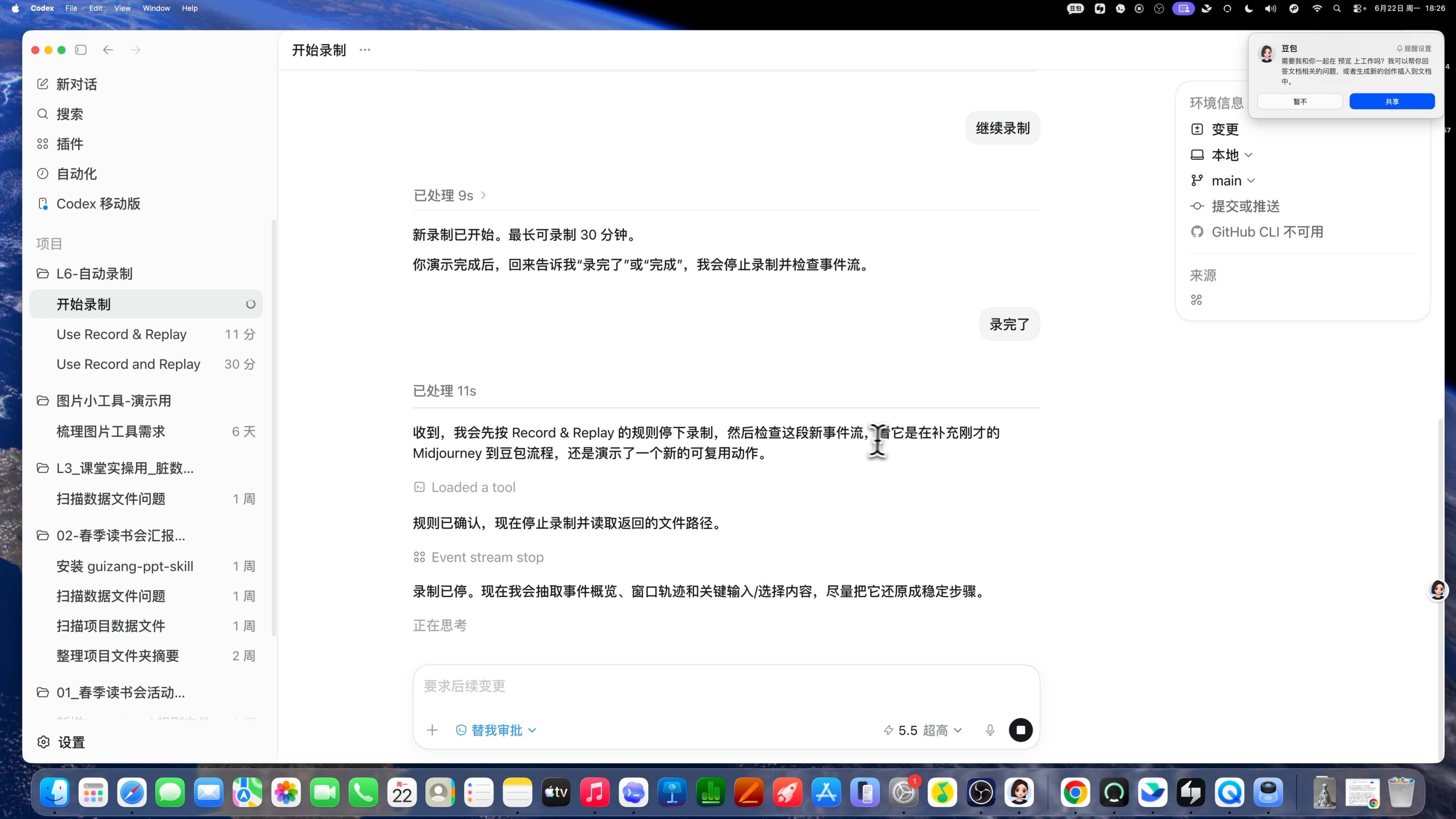
流程录好之后,可以把它命名成一个自己容易记住的技能。比如我把这个技能叫“画个图”。
以后我只要说“画个图”,Codex就能识别到这个技能。我们做了一个测试:让它从今天Midjourney的精选图片里随机找三张,再把对应提示词拿到豆包里生成。它随机选了三张图,整理出提示词,再交
给豆包生成。
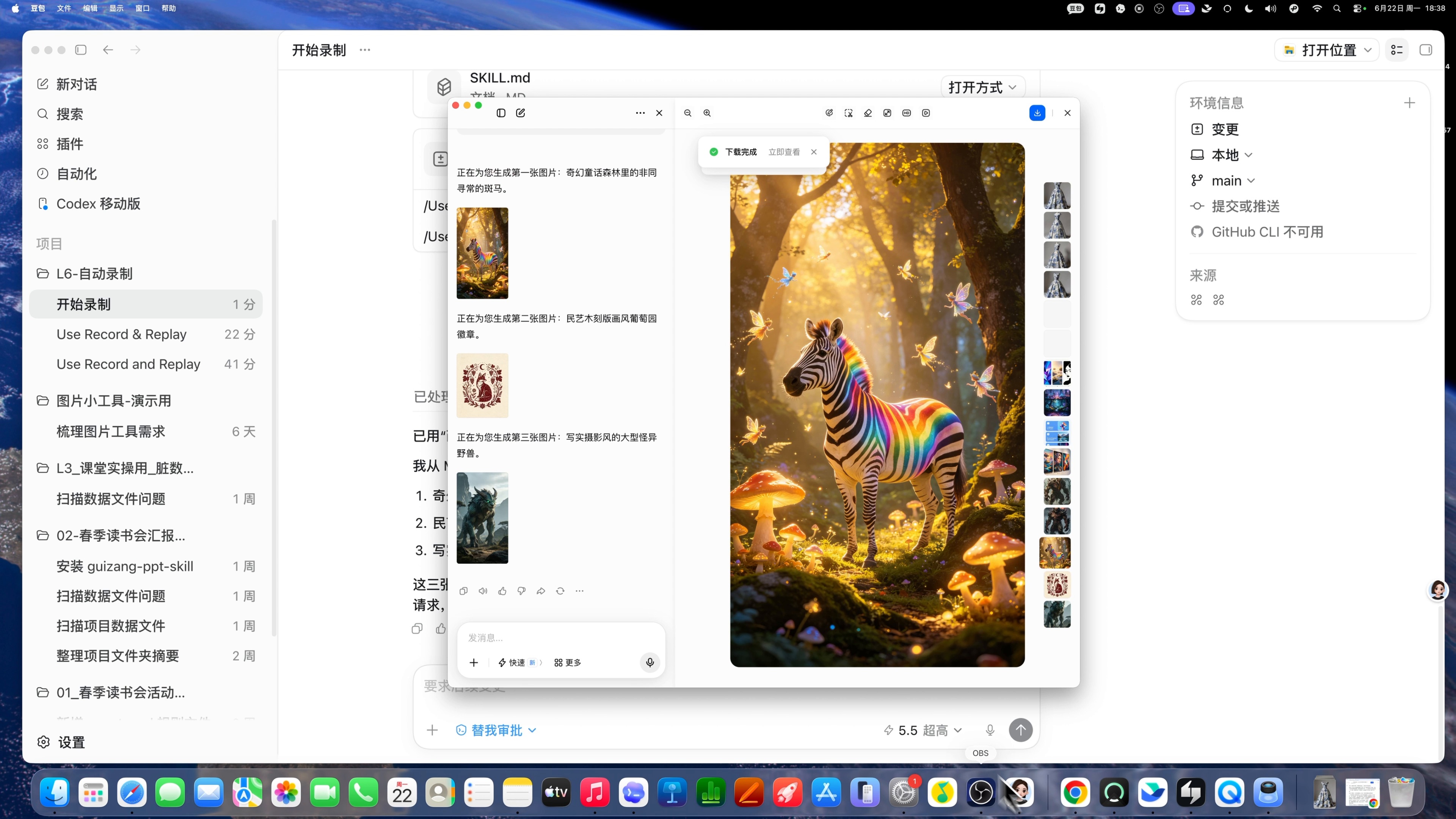
这个案例真正有价值的地方,不在于Midjourney或豆包本身,而在于你开始拥有一种新的自动化方式:把一段你反复做的小流程,教给AI,让它成为一个可以反复调用的动作。
判断、录制和固化
所以,这一讲并不是让大家学会在得到大脑里生成发芽笔记,也不是让大家学会从Midjourney搬提示词到豆包。更重要的是理解背后的方法:
判断:这个任务是否有界面、没接又、路径固定、重复多次。
录制:先由你操作一遍,让AI看懂流程。
回放:让AI处理下一条类似任务,验证它是否真的理解。
固化:给流程起一个你记得住的名字,让它变成可复用技能。
同时也要记住边界:不要把它先用在自动化发布、自动采集、支付打款、账号安全这些高风险场景里。我们先从安全、固定、低风险的小环节开始。
前五讲,是AI帮你做一些事情;这一讲,AI真正开始帮你动手完成真实生活和工作里的重复任务。
我是快刀青衣,我们下一讲再见。