第 10 卷
自定义连接器
点击连接器管理页面右上角「自定义连接器」按钮,按引导配置MCP连接器。
当前社区已支持的第三方服务:
| 服务 | 连接方式 | 主要能力 |
|---|---|---|
| Notion | MCP连接器 | 读写页面、数据库查询 |
| Wolai | MCP连接器 | 读写文档、块级操作 |
| Obsidian | Skill插件 | 本地笔记读写、搜索 |
| 滴答清单 | MCP连接器 | 任务管理、待办同步 |
| Flomo | MCP连接器 | 笔记记录、标签管理 |
| GitHub | MCP连接器 | 仓库操作、PR/Issue管理 |
| 飞书 | MCP连接器 | 云文档读写、多维表格 |
| 企业微信 | MCP连接器 | 消息推送、群机器人 |
MCP配置示例
示例1:企业微信机器人
"wecom": { "command": "uvx",
"args": ["wecom-bot-mcp-server"], "env": {
"WECOM_WEBHOOK_URL": "your-webhook-url"
} }
} }
示例2:GitHub MCP
{ "mcpServers": {
"github": { "command": "npx",
"args": ["-y", "@modelcontextprotocol/server-github"], "env": {
"GITHUB_PERSONAL_ACCESS_TOKEN": "ghp_xxxxxxxxxxxx"
} }
} }
配置完成后,状态:🟢 绿色=连接成功,🔴 红色=配置异常。
3.6助理(远程操控)
助理是什么
助理是一个遥控器:在手机上发一条消息,电脑上的WorkBuddy自动执行任务,执行完结果回复到你手机上。
支持绑定:微信、QQ、飞书、钉钉。
📸 WorkBuddy云上虾(微信小程序)
扫码绑定后,在手机微信中即可远程操控电脑上的WorkBuddy。
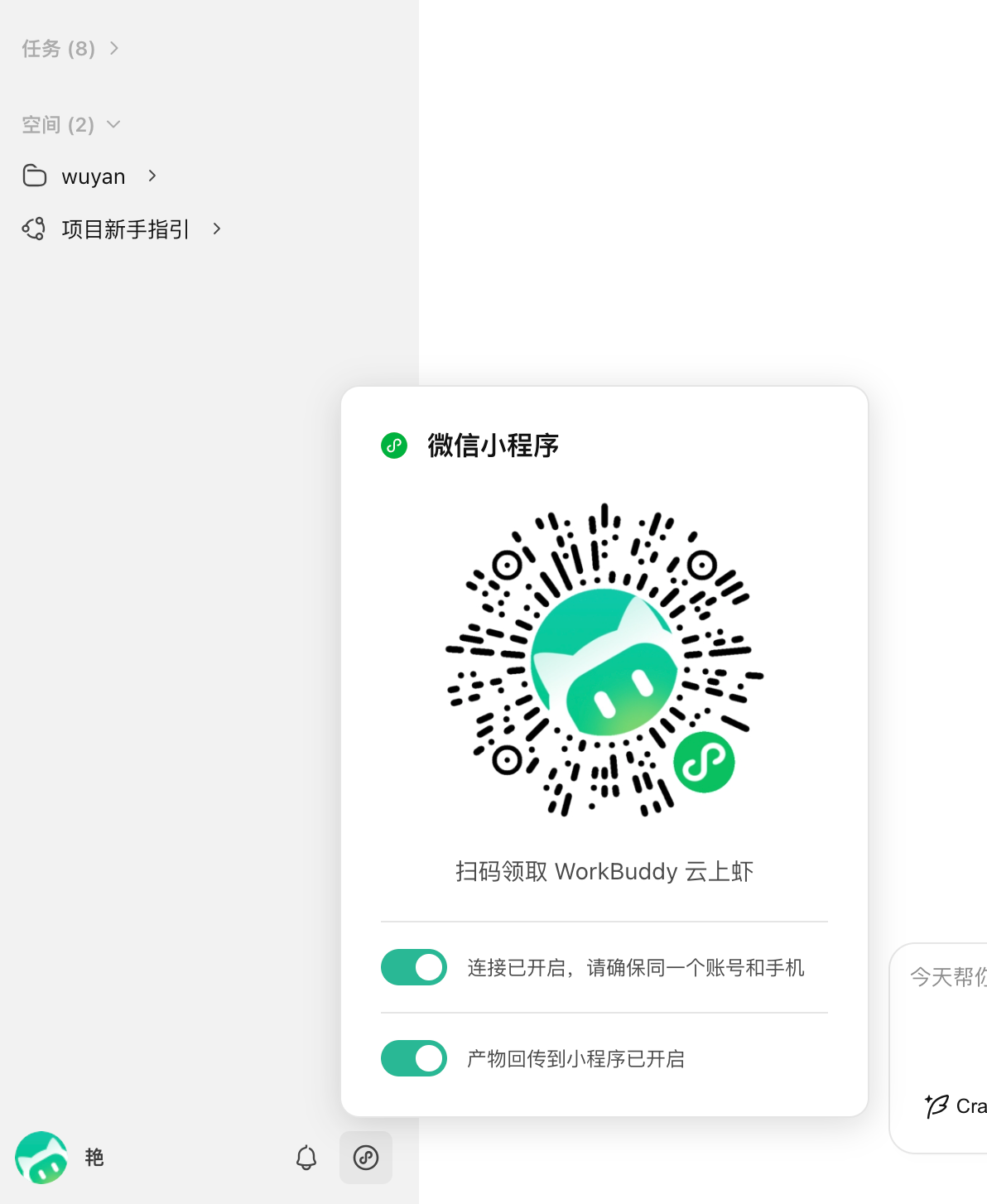
助理-微信小程序
配置方式
1.打开WorkBuddy,点击头像→设置→ Claw设置2.选择想绑定的通讯工具3.按提示完成绑定(通常需要扫码或授权)4.绑定完成后,在对应的通讯工具中找到WorkBuddy机器人5.发送指令给机器人,它会
远程调度你电脑上的WorkBuddy执行任务