第 9 卷
| 坑 | 原因 | 解决方法 |
|---|---|---|
| Prompt写得太模糊,AI跑 | 没指定输入来源和输出格 | Prompt里必须包含输入来源、输出格式、具 |
| 偏 | 式 | 体字段 |
一次性任务忘了设漏填字段,任务永不触发once类型→必填scheduledAt scheduledAt
FREQ=HOURLY 一天跑24 高频任务消耗大量积分日常任务用 FREQ=DAILY,最多一天一次
次
工作目录设错了,文件找不 CWD设成了 /tmpCWD设专门的持久工作目录到
客户端退了,定时任务不触保持电脑开机且WorkBuddy运行,或配置锁需要客户端保持运行发屏远程
省积分技巧
| 任务类型 | 推荐模型 | 消耗估算 | 频率建议 |
|---|---|---|---|
| 消息提炼/格式转换 | 轻量模型(MiniMax / GLM) | ~20-50/次 | DAILY |
| 简单数据汇总 | default | ~50-100/次 | DAILY |
| 技术调研/深度分析 | reasoning | ~200-500/次 | WEEKLY |
| 代码审查 | reasoning | ~100-300/次 | WEEKLY |
3.5连接器(Connector / MCP)
连接器是什么
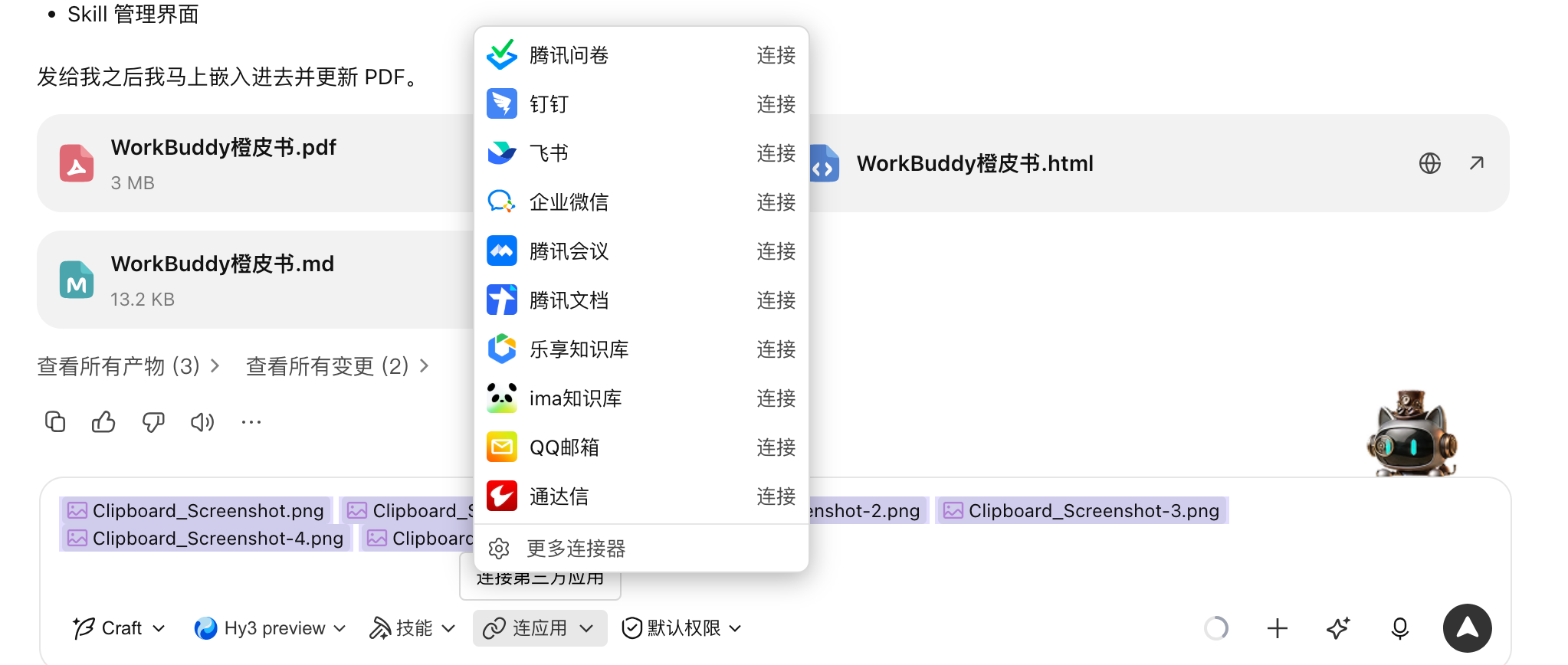
连接器面板
连接器是WorkBuddy与外部系统的桥梁,基于标准化协议(MCP,Model Context Protocol)打通跨平台操作。
MCP是AI的"USB接口"——可插拔、可组合、可扩展。
MCP配置级别
| 级别 | 适用场景 | 配置文件路径 |
|---|---|---|
| 用户级 | 配置一次,所有项目复用 | ~/.workbuddy/mcp.json |
| 项目级 | 仅当前项目生效 | <项目目录>/.workbuddy/mcp.json |
支持为不同项目配置独立的MCP服务,实现项目级外部服务隔离。
内置连接器(v4.21+)
WorkBuddy首批内置以下连接器,支持一键授权绑定:
腾讯文档连接器
配置方式:左侧导航栏点击「资料库」→授权绑定腾讯文档账号
从「资料库」选中文档(支持自然语言语义搜索,无需记文件名)
场景示例:
"找到那份 AI 发展历程报告,提炼核心要点"
"基于这份季度规划,生成 5 页汇报 PPT 大纲"
"读取本周工作台账,生成周报,保存回腾讯文档"
QQ邮箱连接器
配置步骤(5步完成):1.左侧导航栏点击「连接器」→找到QQ邮箱卡片→点击「+」2.用QQ邮箱 App(≥7.1.5)扫描系统跳转的授权二维码3.手机端确认权限(账号信息/读取邮件/发送邮件/可选删除
邮件)4.手机端显示「授权成功」5.回到WorkBuddy,QQ邮箱卡片旁出现绿色圆点,连接就绪
核心功能:
功能分类指令示例
| 邮件收取 | "帮我收邮件" / "查看最近一周的邮件" |
|---|---|
| 邮件阅读 | "读取第3封邮件的正文" |
| 邮件搜索 | "找一下上周那个关于预算调整的邮件" |
| 邮件摘要 | "帮我看看今天有什么重要邮件,做个摘要" |
| 邮件发送 | "帮我写一封给客户的项目延期说明邮件,语气正式" |
| 邮件分类 | "把过去一个月的邮件按客户/内部/通知三类整理" |
| 自动化工作流 | "每天8:30检查邮箱,把重要邮件摘要发到我微信" |
离线邮件处理:支持 .eml / .mbox / .pst 格式邮件文件本地解析,所有操作均在本地完成,不发起网络请求,适合高保密场景。
腾讯乐享连接器
配置步骤(5步完成):1.「连接器」页面找到腾讯乐享卡片→点击「+」2.登录乐享(支持微信/手机号/企业微信登录)3.确认授权(访问知识库、搜索/查询内容、创建与管理内容权限)4.页面显示