第 8 卷
几个要点:
默认档位不一样。本机这一版里,GPT-6.1 Sol默认Low,Astra和Luna默认Medium。5月版书里说默认是 xhigh,已经不对了。
Ultra会拆给多个agent并行做,,用量涨得最快。Luna只有Max,没有Ultra。
App里的叫法不同。官方文档里,App和IDE的Light对应CLI的Low,Extra High对应xhigh。
Fast模式。 /fast 切换当前模型的快速档,速度约翻倍,用量也涨(订阅额度按2.5倍算)。
在会话中途改档位,除了 /model,键盘上Alt+逗号、Alt+句号(或Shift+上下)也能一档一档调。
权限:四个预设
输入 /permissions:
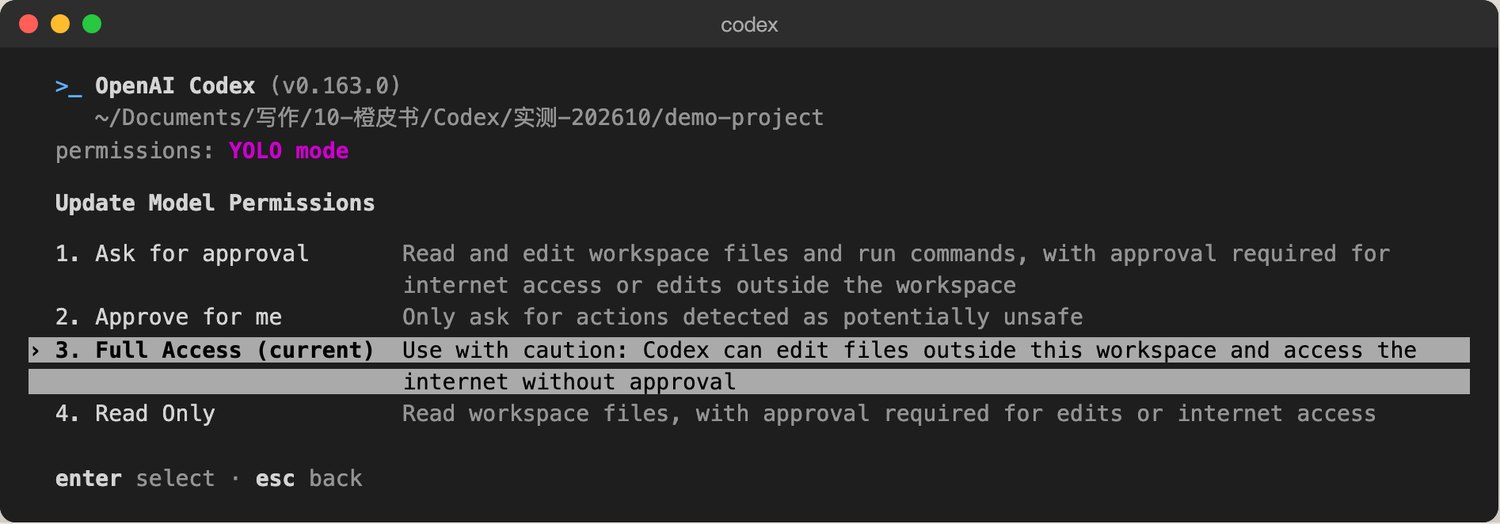
四个预设。当前高亮的Full Access是我本机的个人配置,默认是第一个Ask for approval。
| 预设 | 能做什么 | 什么时候问你 |
|---|---|---|
| Ask for approval(默认) | 读改工作区文件、跑命令 | 要联网、要改工作区以外的东西时 |
| Approve for me | 同上 | 只有被自动审查判为可能不安全的动作才问你 |
| Full Access | 改任何地方的文件、联网,都不问 | 不问 |
| Read Only | 只读工作区 | 要改文件、要联网时 |
Approve for me就是Auto-review:越界的请求先交给一个独立的审查agent判断,它觉得低风险就放行,拿不
准或高风险才打断你。它要你自己选,不是默认开的;命令行上对应 --approve-for-me,配置里是 approvals_reviewer = "auto_review"。被它拒掉的动作,你可以用 /approve 放行一次重试。
OpenAI内部真实的越界请求里,它批准了99.1%;在一套人工构造的提示注入用例上,它正确拒掉了99.3%;
里有过把它误导过去的情况。这个功能3月以Smart Approvals的名字出现,4月20日的0.122.0改名叫Autoreview。
底层的沙盒是操作系统自带的机制:macOS用Seatbelt,Linux用bwrap加seccomp,Windows上ChatGPT桌
面App带了原生沙盒。三档沙盒的名字是 read-only、 workspace-write、 danger-full-access;配置里也可以用命名的权限配置 :read-only、 :workspace、 :danger-full-access,或者自己写 [permissions.名
字]。
常用组合:
场景命令
日常开发codex
| 少被打断 | codex--approve-for-me |
|---|---|
| 只看不改 | codex -s read-only |
| CI里只读分析 | codex exec "--."(exec默认就是只读沙盒) |
| 已经在外部隔离环境里(容器、虚拟 | codex--yolo(全称--dangerously-bypass-approvals-and- |
| 机) | sandbox) |
Full Access要慎用,Windows上尤其。2026年上半年,社区里有多起Windows用户在Full Access下被agent 删掉工作区以外大量文件的报告。GitHub上的#18509(据提交者描述,一次归档会话失败时删掉了多个工作区根目录和Program Files下的程序,绕过回收站)到10月20日仍是open状态。之后Windows版加了原生沙盒,但我没找到官方宣布这类问题已修复的说明。不可逆的操作(删除、批量改名、强制推送)前先提交或备份;Full Access和 --yolo 只在你确定外面还有一层隔离时用。
全屏界面里的几个面板
输入 / 会弹出斜杠命令菜单,一次显示8行,往下翻能看到全部。0.163.0里我数到56个(官方文档还列了几
个,本机菜单里没有,以你自己的菜单为准):
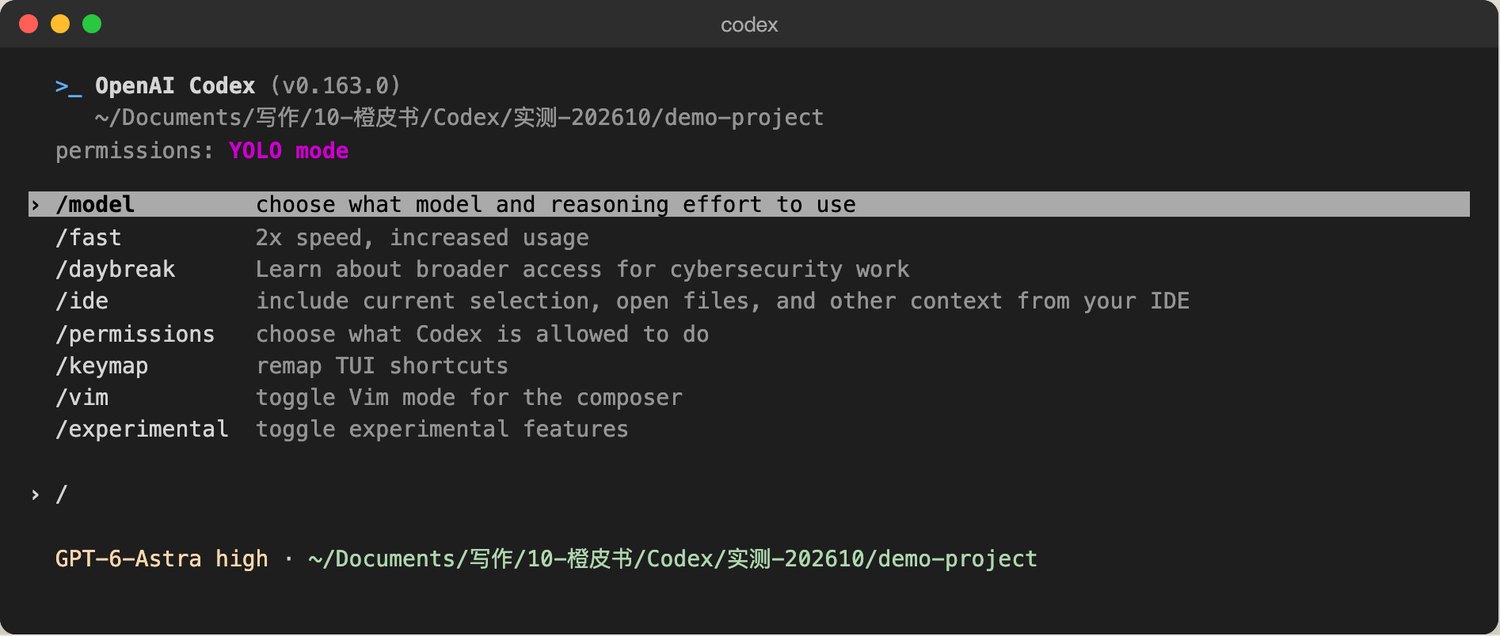
斜杠命令菜单的第一屏。完整的56个命令和说明见附录A。
/config:设置面板(0.163.0新增)。按组列出外观、通知、输入、会话、文本选择等设置,按 / 可以搜索,改了自动保存。
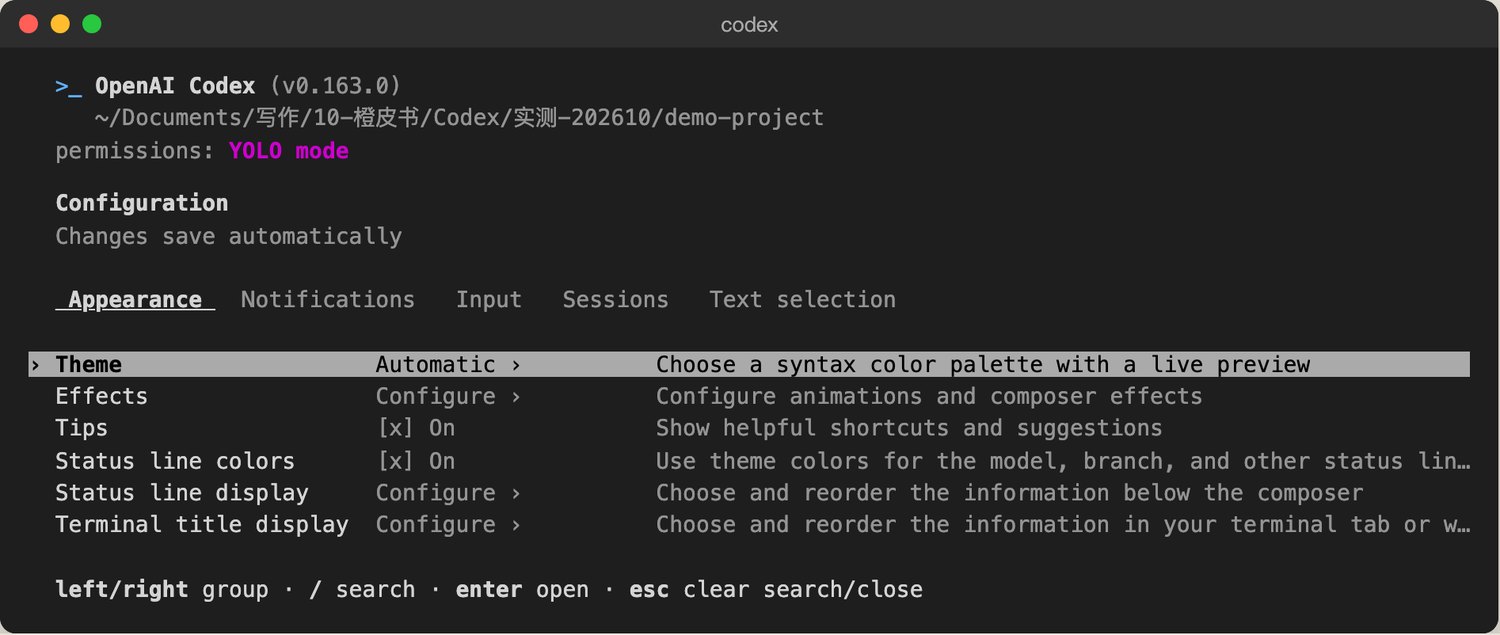
/config面板。左右键切分组,斜杠搜索,回车进入。
/keymap:快捷键。能看到全部默认键位,也能重新绑定。0.163.0加了一个leader键,默认Ctrl+X。