第 3 卷
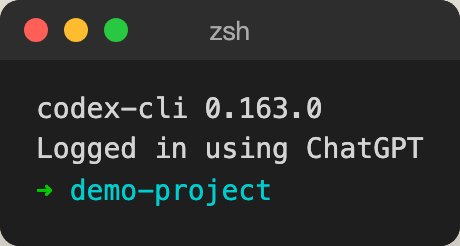
本书实测用的版本:codex-cli 0.163.0,用ChatGPT账号登录。
之后升级用 codex update,装得有问题用 codex doctor 体检,它会分环境、配置、桌面App、更新、连通性
几组检查,把警告汇总在最上面。
登录。第一次运行 codex 会提示登录,默认弹浏览器走ChatGPT授权。没有浏览器的服务器上,用设备码:
codex login --device-auth
用API Key登录,要通过标准输入传进去:
printenv OPENAI_API_KEY | codex login --with-api-key
5月版书里写的 codex --api-key sk---. 已经不存在了,现在会直接报错。
第一次进入项目目录
进到一个项目目录,输入 codex。如果这个目录Codex没见过,它会先问你信不信任这个文件夹:
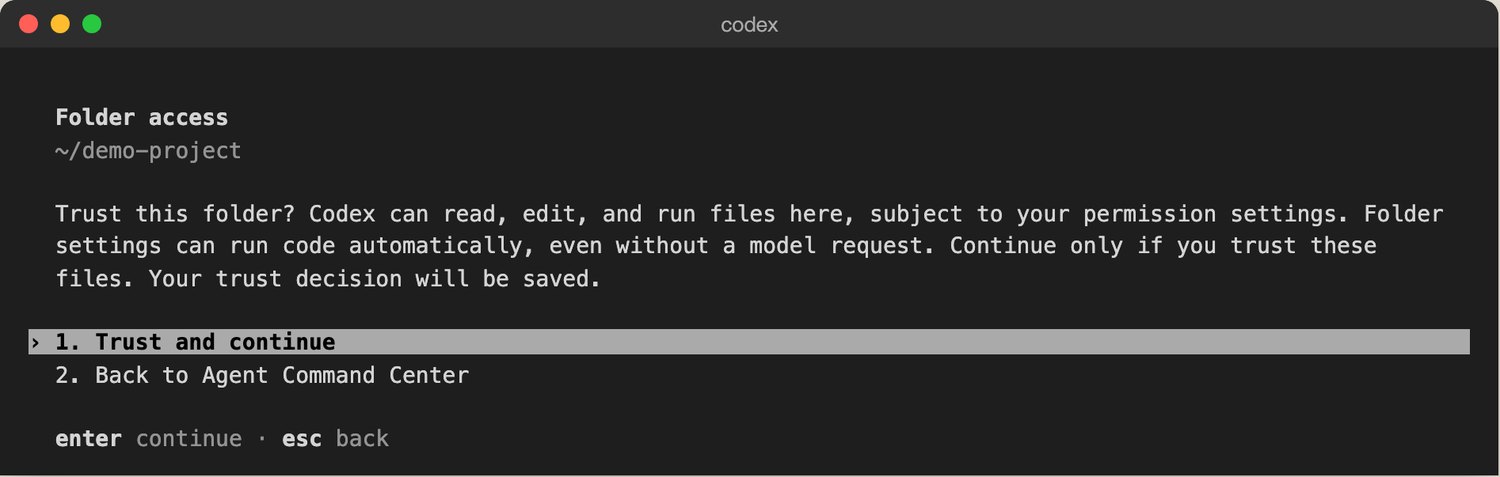
首次进入新目录的信任确认。原文的意思是:信任之后,Codex可以在你的权限设置范围内读、改、运行这里的文件;文件夹里的设置(比如hooks)可能不经模型就自动执行代码,所以只信任你认识的项目。选择会被记住。
选Trust and continue,就进入了全屏界面。它默认占满整个终端,底部是输入框和状态栏(模型、推理档位、当前目录),上面是对话和它的操作记录。想保留终端原来的滚动历史,启动时加 --no-alt-screen,或者
用 /tui 切到Scrollback模式,下次启动生效。
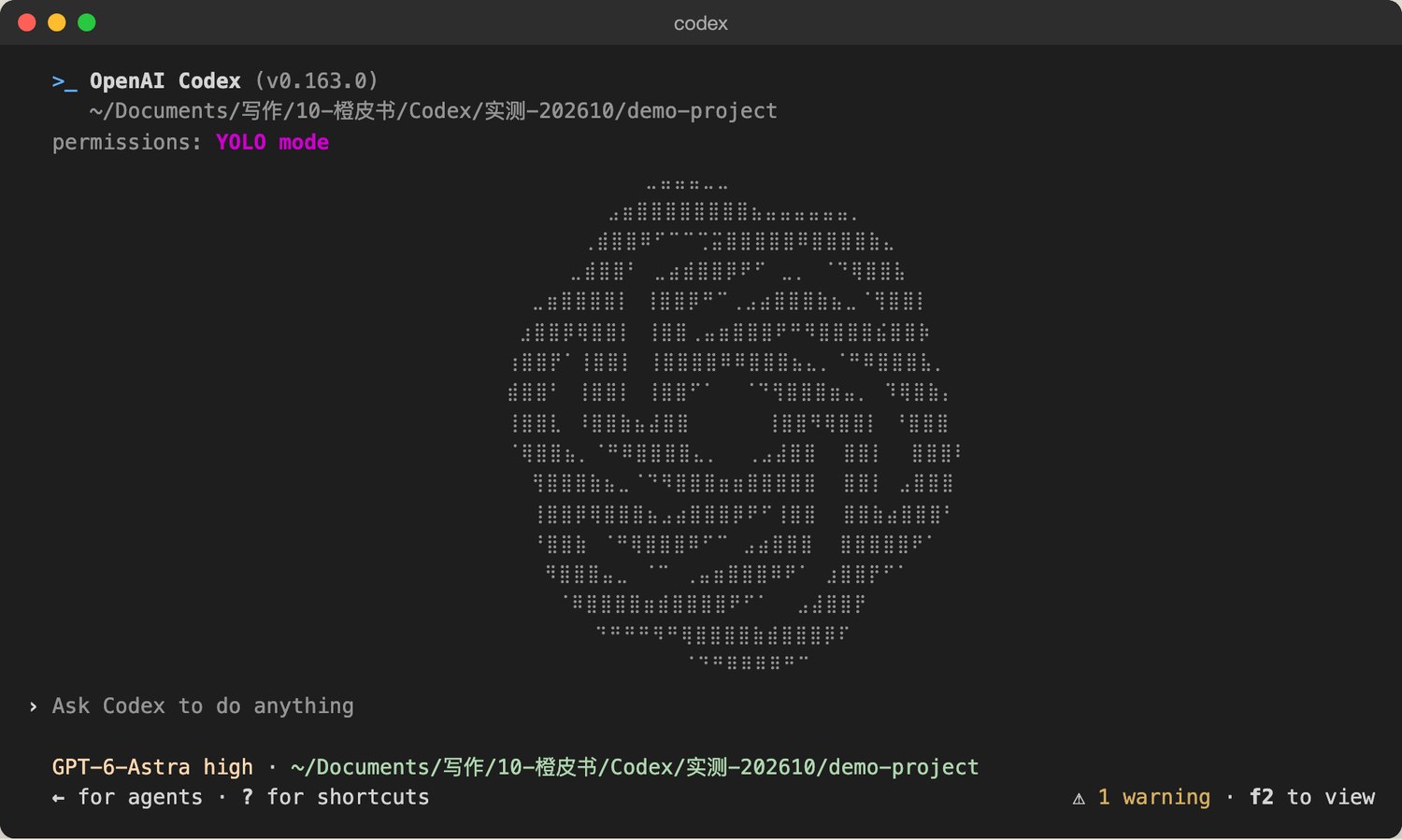
首屏。注意左上角的「permissions: YOLO mode」和状态栏的「GPT-6-Astra high」是我这台机器自己改过的配置,不是默认值;默认是GPT-6.1 Sol、Ask for approval(§03的截图是默认配置)。
方式二:桌面App
Codex现在在ChatGPT桌面App里。macOS、Windows都有,Linux(Ubuntu、Debian、Fedora,x64和 ARM64)是预览版,给的是.deb和.rpm安装包。
已经装了CLI的话,最省事的是:
codex app
它会打开桌面App,没装就打开安装程序。Windows也可以从Microsoft Store装,Windows版带原生沙盒和
PowerShell支持,WSL仍然能用,但不再是唯一的推荐路径。
打开App,登录同一个ChatGPT账号,切到Codex,选一个项目文件夹就能开始。用过Claude Code的话,App 里的Settings > Import能把Claude Code、Claude Cowork、Cursor里的设置、项目指令和近期会话导进来, CLI里对应的命令是 /import。导入会改你的Codex配置、把旧会话加进历史,本书实测时在CLI里按下回车就
直接导入了,没看到确认,动手前先备份 ~/.codex/config.toml。
方式三:云端
云端不需要在本机装任何东西,但第一次要建一个环境:
新任务里选Work in > CloudCreate environment,选仓库
→→
Codex自己装依赖、跑测试、出报告你看过后Publish
→
环境发布以后,新任务都从这个准备好的环境起跑,你关掉浏览器、合上电脑,它照样在跑。GitHub之外,8月
起也支持GitLab(Beta)。§07细讲。
方式四:IDE扩展
VS Code、Cursor、Windsurf、VS Code Insiders里,在扩展市场搜Codex,扩展ID是 openai.chatgpt。
JetBrains用户在IDE自带的AI Chat里选Codex,Xcode用户在Apple的coding intelligence设置里选Codex。
装好后Codex出现在编辑器侧边栏,用ChatGPT账号登录就能对话,它能读写当前项目、跑命令,也能把任务交给云端。
配置文件
本地的几个入口共用一份配置:
~/.codex/config.toml
常改的几项:
# 默认模型 model = "gpt-6.1-sol"
# 推理强度:low / medium / high / xhigh,另有max、ultra model_reasoning_effort = "medium"
# Web搜索:cached(默认)/ indexed / live / disabled web_search = "cached"
0.163.0起,大部分界面相关的设置不用手改文件了,在会话里输入 /config 就有一个可搜索的设置面板(§04
有截图)。想按场景分几套配置,用 --profile 名字,它会在基础配置上叠加 ~/.codex/名字.config.toml;5
月版书里的 [profiles.xxx] 写法从0.134.0起不再支持。