第 1 卷
WorkBuddy 超保姆级入门教程-附图解实操
【万字长文】
之前写了一篇 Codex 从 0 到 1 的保姆级教程,
很多人说详细的图解很适合小白看!
但有些朋友跟我说:可惜我没有 ChatGPT Plus,用不了 Codex 怎么办?
那不如使用国内直接能用的替代品就是腾讯的 WorkBuddy!
我自己用了一段时间,感觉它对中文场景的适配确实做得不错,而且不需要科学上网,下载安装就能用,新用户还有积分可以白嫖,不过马上 8月31日就暂停免费积分了,大家可以赶快使用起来!
跟 Codex 一样,很多小白第一次打开 WorkBuddy 的时候,看到界面上一堆按钮和入口,直接发懵,不知道从哪里开始。
所以我写了这篇教程,把界面拆解清楚,每一步都配上截图和标注。你照着走一遍,就能跑通第一个任务。
话不多说,咱们直接开始!
一、WorkBuddy 是什么
表,最后给你一个可以打开的 Excel 文件。
这跟普通 AI 聊天工具的区别很大:
| 普通AI工具 | WorkBuddy |
|---|---|
| 只能对话 | 对话 + 执行任务 |
| 不能操作文件 | 能读写本地文件 |
| 不能运行代码 | 能执行命令行、跑脚本 |
| 功能固定 | 可通过连接器扩展能力 |
| 单轮对话 | 支持自动化定时任务 |
它能干的事情包括:生成文档、做 PPT、处理 Excel 数据、整理文件、写代码、搭建网页、深度调研等等。
二、大框架图解:一张图看懂全貌
先别急着动手,我们先花一分钟把界面看明白。
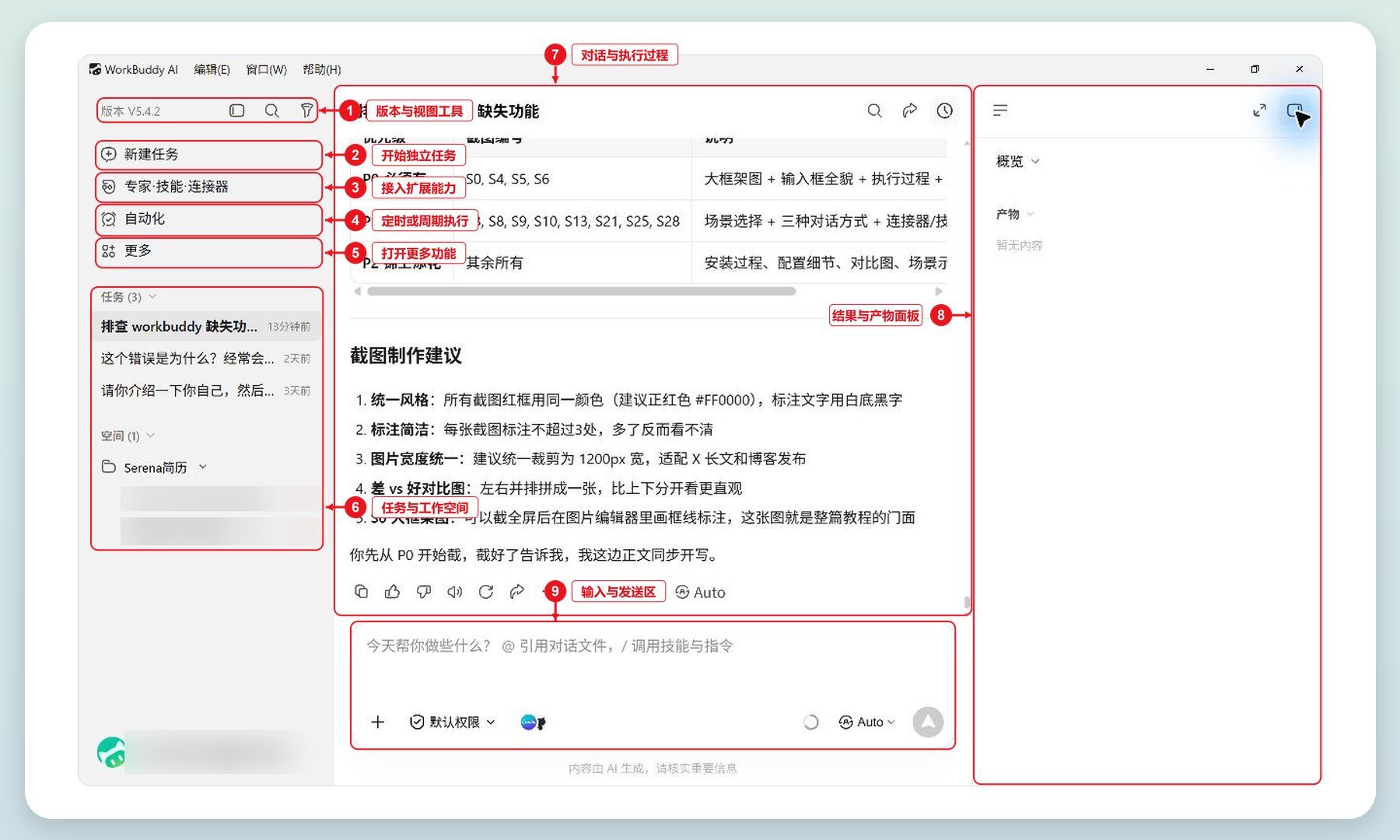
化,全在这条栏里。
中间对话区:这是你跟 AI 沟通的核心区域。底部是输入框,你在这里说需求;上面是执行过程,AI 干活的过程会实时展示在这里。
右侧结果区:AI 做好的东西在这里看。产物、文件、变更记录、浏览器预览,都在右侧。
一句话记住:左边找功能,中间说需求,右边看结果。
三、3 分钟上手实操
Step 1:下载安装
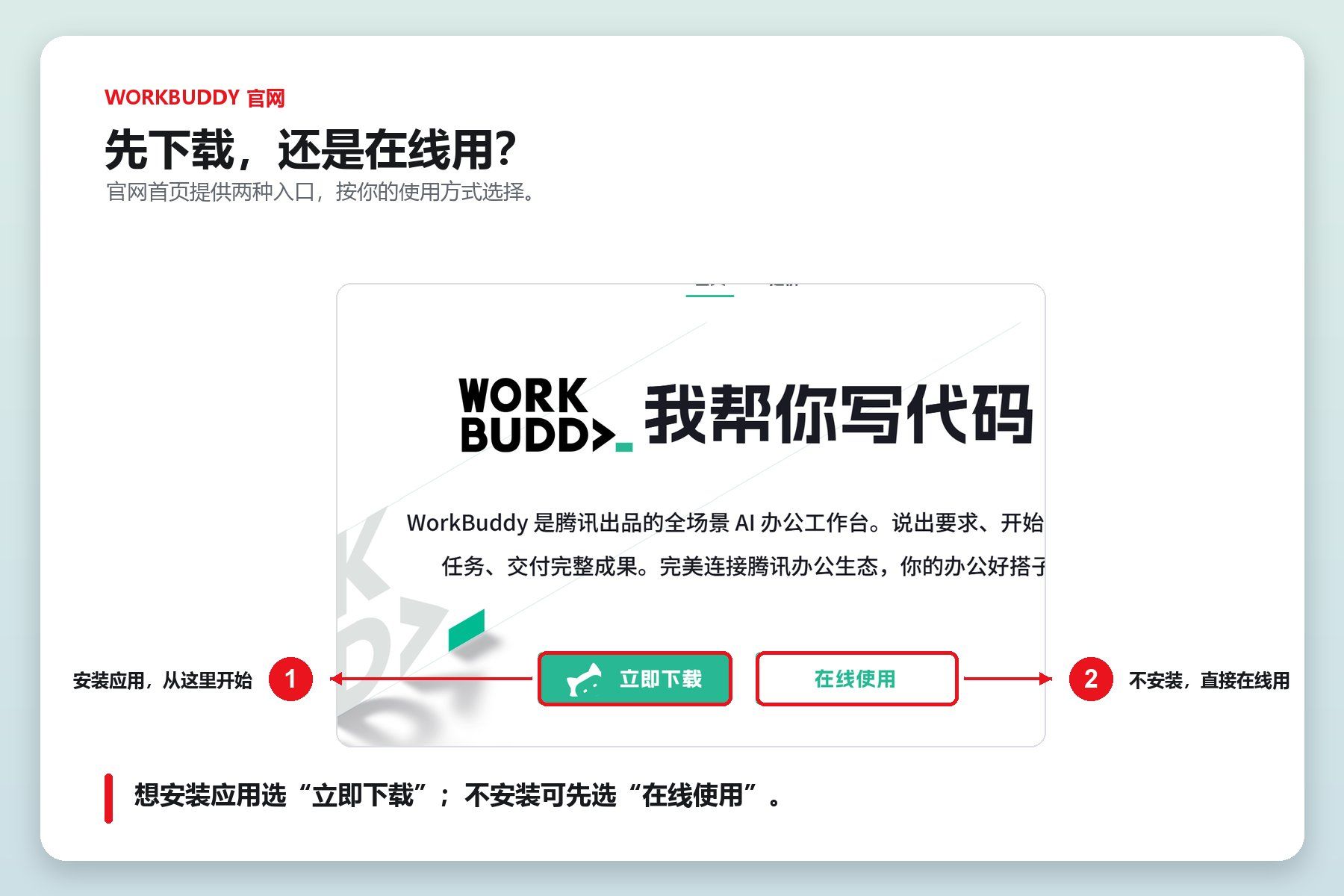
官网地址: https://www.workbuddy.cn/
支持 Windows 和 macOS。下载后双击安装,跟装普通软件一样。装完打开,微信扫码登录就行,非常简单。