第 4 卷
单次触发:设置一个具体日期时间,只执行一次
- 配置通知(可以推送到企业微信)
- 保存,自动化就生效了
真实使用场景:
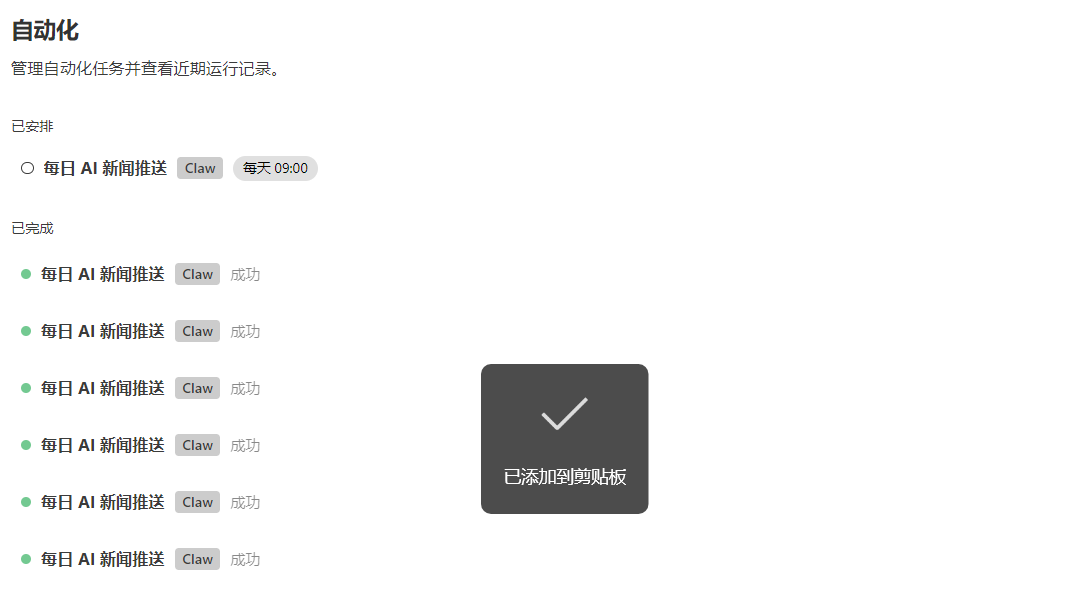
每天早上 9 点自动抓取行业热点,整理成摘要推送到企业微信
每周五下午 5 点自动生成本周工作总结
每天晚上 11 点自动备份今天新建的文件
设置好之后,这些事情就从你的待办列表里消失了——机器会帮你记。
📱 模块七:Claw 远程控制(微信 / 企微接入)
这是 WorkBuddy 最"黑科技"的功能,也是最多人惊呼"这也能做到?"的功能。
Claw 远程控制 = 用手机微信,远程指挥办公室的电脑干活
你人在外面,电脑在办公室。发一条微信,电脑自动执行任务。
配置步骤:
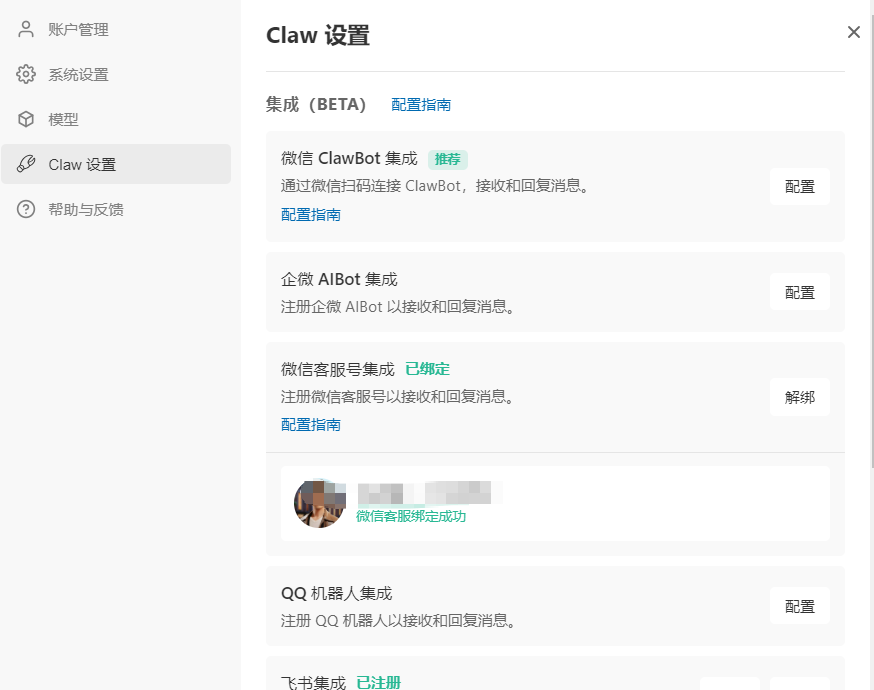
- 在 WorkBuddy 设置中,找到「连接」或「Claw 接入」模块
- 按提示完成扫码授权
- 配置好之后,你在微信里给 WorkBuddy 发消息,电脑就会执行
具体可以做什么:
「把桌面上的《周报.docx》发到我的文件传输助手」→ 文件自动发过来
「帮我查一下今天下午的会议安排」→ 自动读取日历返回
「把那份数据表格整理成图表,发我微信」→ 图表生成好直接收到
💡 企业微信专属优化:最新版本还优化了企业微信的底层稳定性,支持断网后自动重连,IP 配置流程也简化了不少。
四、三者协同:插件 + 技能 + 专家怎么一起用?
技能:给 AI 注入专业知识,让它懂得怎么做得更好
专家:给 AI 一个专业身份,让它以专家视角来回答你
一个最佳组合案例:
你是一个内容博主,想要每周自动收集行业动态并发布
第一步(插件打底):安装微信公众号搜索插件、网页浏览插件,让 AI 能搜集内容。
第二步(技能提升):启用 summarize 技能(快速总结)、humanizer 技能(优化文笔)。
第三步(专家加持):召唤「内容创作专家 Kai」,让他以专业内容人的视角把信息组织成高质量推文。
第四步(自动化收口):把这整套流程设置成每周一自动触发,结果推送到企业微信。
这就是 WorkBuddy 最大的价值:不是单一功能的强大,而是各模块协同之后的整体效率提升。
五、进阶技巧:让 WorkBuddy 更好用
技巧一:任务描述要包含 4 个要素
身份:你是谁,做什么工作
目标:最终要达到什么效果
范围:涉及哪些文件/数据/范围
格式:希望输出什么样的结果
描述越具体,结果越准,返工率越低。
技巧二:用 Plan 模式处理重要任务
涉及文件操作、重要数据的任务,先用 Plan 模式看方案,确认没问题再执行。这个习惯能避免很多麻烦。
技巧三:技能组合使用
不要单独用一个技能,试试组合:
- feishu-doc:读取飞书文档
- summarize 提取关键信息
- humanizer 优化表达
- xiaohongshu 生成平台适配版本