第 2 卷
三、核心模块详解:WorkBuddy 的 7 大功能
接下来是这篇文章最重要的部分。
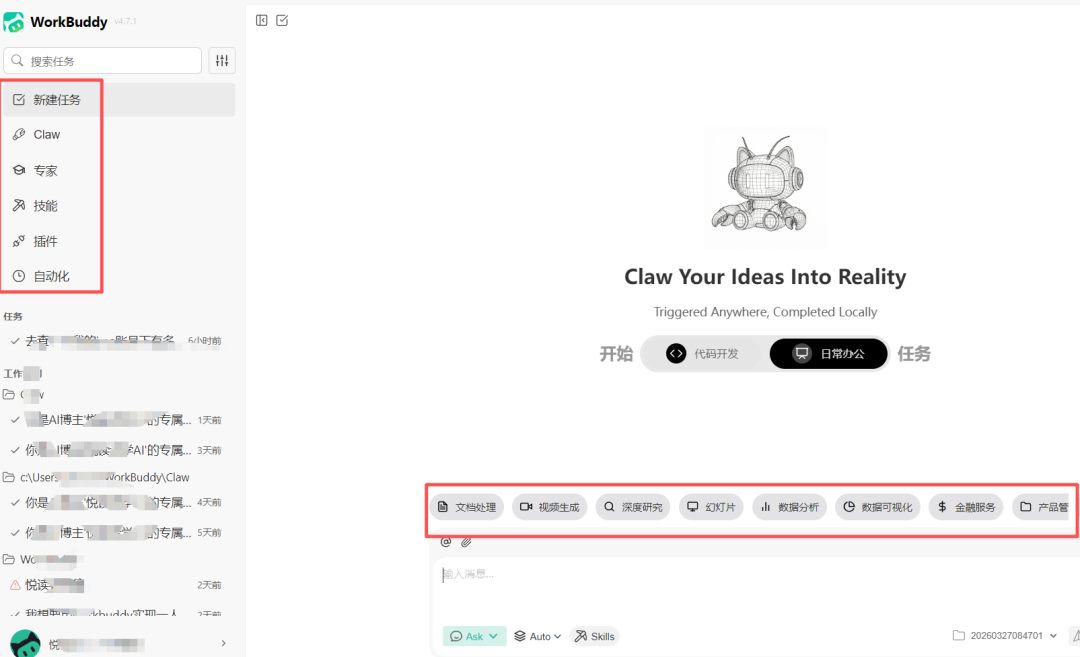
WorkBuddy 有 7 个核心功能模块,我一个个给你讲清楚。
🗨 模块一:AI 对话(基础功能)
这是最基本的功能,也是每个人都会用的。
打开 WorkBuddy,在主界面的输入框里输入你的问题,回车发送,AI 就会回答你。
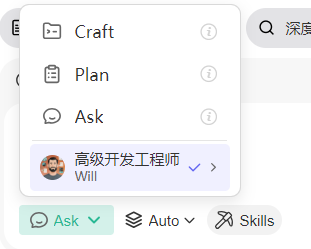
但是,WorkBuddy 的对话不只是问答——它自带三种工作模式,你可以在输入框上方切换:
我的建议:
刚开始用,先试试 Craft 模式感受一下 AI 的执行能力;
碰到重要任务,切换到 Plan 模式,先看方案再放行——这样出错率低很多。
- 模块二:任务执行(核心能力)
这才是 WorkBuddy 真正让人上瘾的功能。
你描述一个完整的任务,它会自动拆解步骤、逐步执行、最后交付结果。
操作步骤:
- 在输入框里,尽可能详细地描述你的需求
- 选择工作模式(Craft / Plan)
- 发送,等待执行
什么叫"尽可能详细"?
- 模糊描述:「帮我整理一下文件」
- 清晰描述:「把 Downloads 文件夹里所有 .pdf 文件,移动到 D:/资料/PDFs 文件夹,按文件名里的日期重新
命名为 YYYY-MM-DD-原始文件名格式」
说得越清楚,它做得越准。
真实使用场景举例:
「帮我把这份 Excel 销售数据整理成图表,保存到桌面报告文件夹」
「把这篇公众号文章改成小红书风格,加上话题标签和 emoji」
「用 Python 写一个脚本,自动备份指定文件夹里的所有文件到外部硬盘」
「帮我总结这 5 份 PDF 文件的核心观点,整理成一份对比表格」
这些任务,它都可以真正动手完成,不只是给你建议。
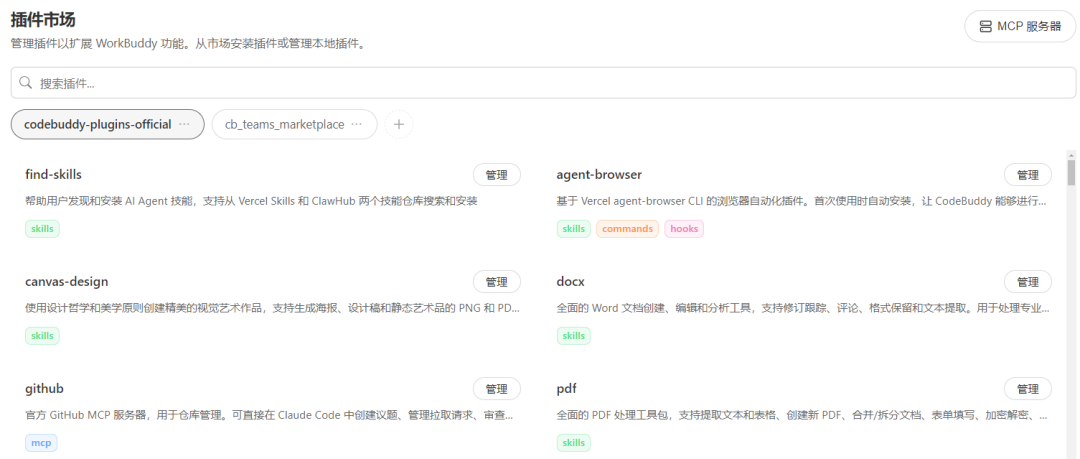
🔌 模块三:插件(Plugins / MCP)
举个例子:
安装了「微信公众号搜索插件」→ AI 就能帮你搜索公众号文章
安装了「腾讯地图插件」→ AI 就能帮你查路线
安装了「文件系统插件」→ AI 就能操作本地文件夹
如何安装插件:
- 点击左侧边栏「插件」图标
- 进入插件市场,浏览分类
- 找到需要的插件,点击「安装」
- 安装完成后,插件自动在后台生效,无需手动启用
使用时你直接提需求,不用特意说"用某某插件",AI 会自己判断和调用。
📚 模块四:技能(Skills)
技能(Skills)和插件很像,但本质不同:
技能 = 给 AI 注入专业知识
如果说插件扩展的是 AI 的能力边界,那技能扩展的是 AI 的知识深度。
WorkBuddy 自带上百个预设技能,开箱即用:
如何安装社区技能: