第 4 卷
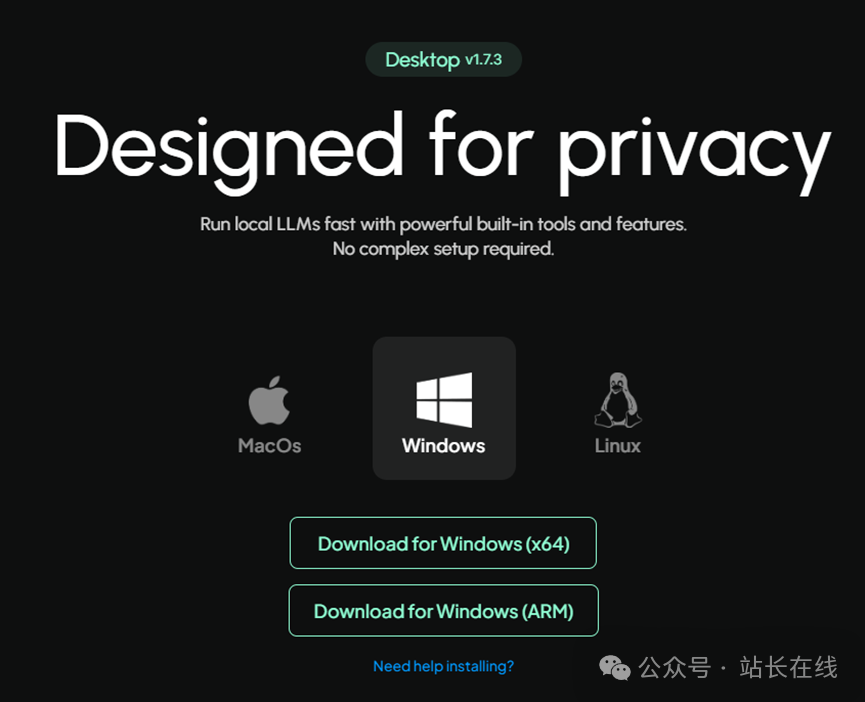
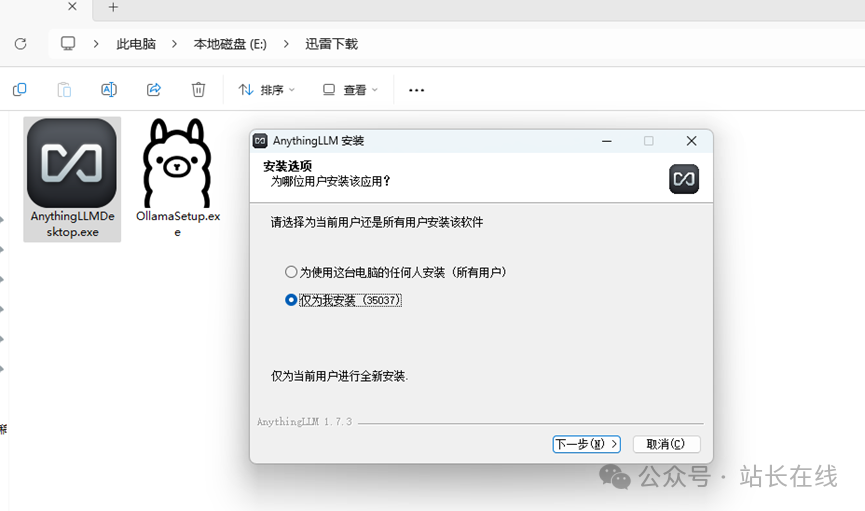
下载以后,右键管理员身份运行,进行安装,如图:
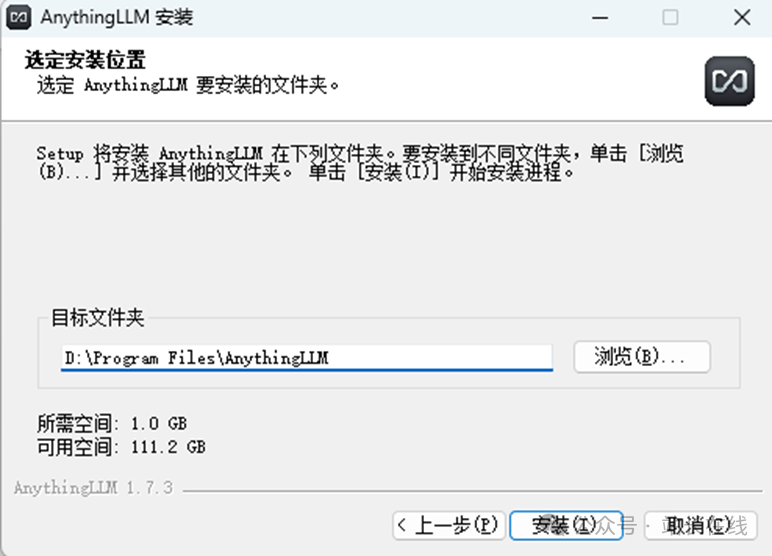
接下来安装的时候,可以调整安装位置,比如我安装在D:\Program Files\AnythingLLM,如图所示:
点击安装以后,直接等待安装完成即可。不过根据我自己的实际安装,速度也是很慢了,他会下载各种模型与之匹配的文件。
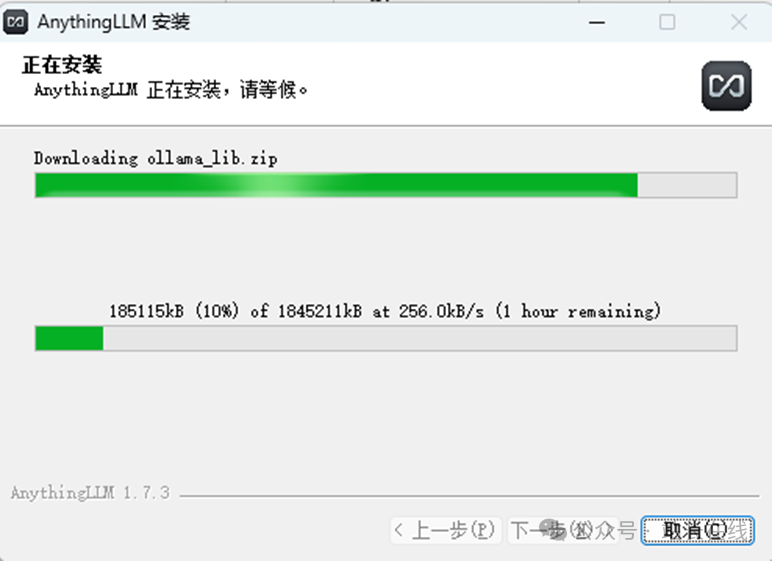
还好我的教程是图文教程,不是录屏的视频教程,要不然录制视频都要好几个小时,到时候再来剪切视频。图文教程截图以后就慢慢等待安装完成了。
安装好了AnythingLLM以后,桌面就有一个AnythingLLM的快捷方式的图标,我们点击启动软件。得到这样的一个界面,我们点击Get started开始配置软件。