第 3 卷
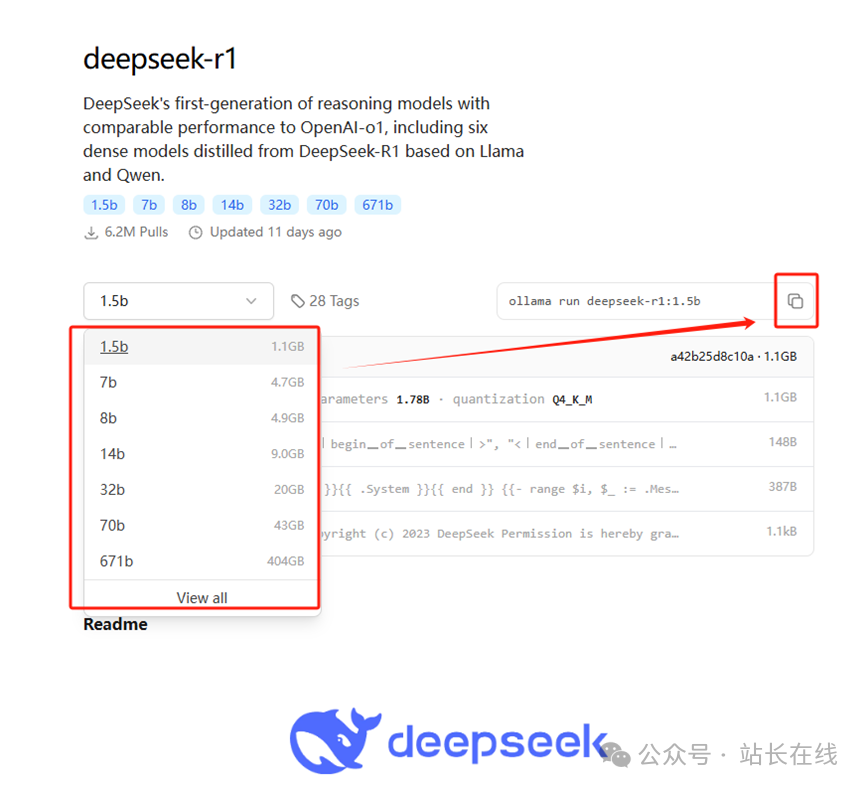
在这里我们根据自己的电脑配置,选择自己的模型,因为默认安装在C盘,所以我这里选择第一个1.5b约占用空间1.1GB,7b模型是4.7GB,8b模型是4.9GB,14b模型是9.0GB,32b
是20GB,70b是43GB,671b是404GB,大家根据自己的C盘空间做出选择,原则上数据越大,回答的问题就越全面。但是下载的时间也就越久,既然是自己私人知识库,就选第一个
了。
我们选择第一个1.5b的数据右侧,点击复制以后,内容是ollama run deepseek-r1:1.5b,我们在窗口里面进行粘贴,然后点击回车,如图:
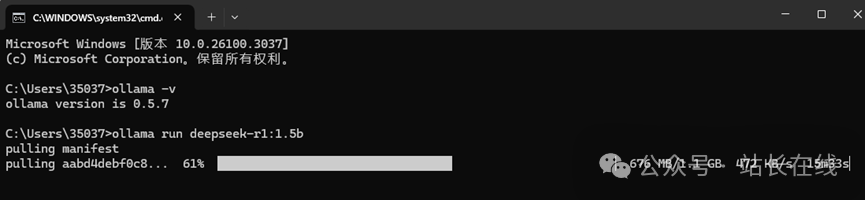
开始的时候后面的速度显示一秒在20M,后面几M,到了截图的时候就是400多KB了,后面就更慢了,我们耐心等待安装完毕。
安装完成以后,就会显示success,就表示安装成功了。
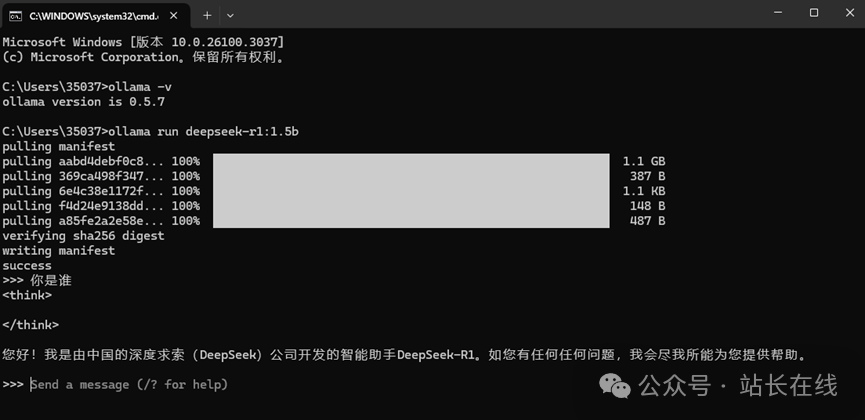
如上图所示,我在还对话框里面,输入了你是谁,系统回答的是:
您好!我是由中国的深度求索(DeepSeek)公司开发的智能助手DeepSeek-R1。如您有任何任何问题,我会尽我所能为您提供帮助。
当然,我们本地部署的目的不是进行对话,而是喂资料给大模型,搭建自己知识库。
说到这里,我们再安装一个交互界面的软件,可以把资料投喂给大模型,当然类似的有很多,本人使用的是AnythingLLM。