第 4 卷
成本结构:输入 Token便宜,输出 Token更贵(约 3-5倍价差)
实际成本案例:
一次完整代码审查:约 1000-3000 Token
长对话(50 轮):可能消耗 20K-50K Token
大文件分析:单个文件可能 10K+ Token
步骤二:上下文管理策略
分段对话技巧:
功能模块分离:不同功能使用不同对话窗口
定期总结:每 10-15轮对话主动总结关键信息
上下文清理:定期开启新对话,只保留必要信息
文件引用优化:只 @需要的文件片段,避免全文引用
智能引用方法:
bash
# 低效方式 @整个项目文件夹# 可能引入数万 Token
# 高效方式 @src/components/Login.tsx:1-50# 只引用需要的行号 @README.md # 只引用关键文档
步骤三:长对话优化技巧
结构化对话管理:
话题标记:使用清晰标题区分不同讨论主题
决策记录:用简洁语言总结重要决策
代码片段管理:避免重复粘贴相同代码
渐进式细化:先讨论大框架,再深入细节
实用操作技巧:
每次修改后只发送变更部分,不发送完整文件
使用"基于之前的讨论"而不是重新描述背景
善用 CodeBuddy 的文件 diff 功能,只关注变更
定期导出重要对话内容,避免信息丢失
步骤四:成本控制最佳实践
日常使用习惯:
批量处理:将相似问题合并到一次对话中解决
模板复用:将常用 prompt保存为自定义指令
精准提问:明确具体需求,避免模糊描述导致多次澄清
结果验证:先在小范围测试,确认方向后再大规模应用
团队协作优化:
建立团队级最佳实践文档
分享高效 prompt模板
定期复盘 Token使用情况,优化工作流程
培训团队成员掌握成本控制技巧
2.3跨领域应用
人人都能学会的 CodeBuddy PPT 写作指南
核心价值:AI 在非编程场景的高效应用
实践亮点:文档生成、演示文稿创建、内容结构化
适用场景:需要创建演示文档的产品、运营、市场人员
详细实践操作:点击「人人都能学会的 CodeBuddy PPT 写作指南」查看更多详情
步骤一:准备工作 -安装 CodeBuddy
目前,CodeBuddy IDE 和 CodeBuddy Code CLI 及插件都支持 Skills。以下以 CodeBuddy IDE 为例:
官网:/
操作手册:/docs/ide/Quick%20Start
步骤二:Skill 包安装与初体验
由于我们需要编写 PPT,需要安装具有演示文稿创建、编辑和分析能力的 Skills包。目前 GitHub上有 Anthropics的官方 Skills包,其中 document-skills包含 4 个 Skill配置,分别用于 docx、ppt、pdf、xlsx,满足 Word、PPT、PDF、Excel文件类型的创建、编辑和分析需求。
在 CodeBuddy IDE 中安装 document-skills包(适用于非专业开发者):
下载安装包到本地并双击解压
打开 CodeBuddy IDE,创建本地文件夹
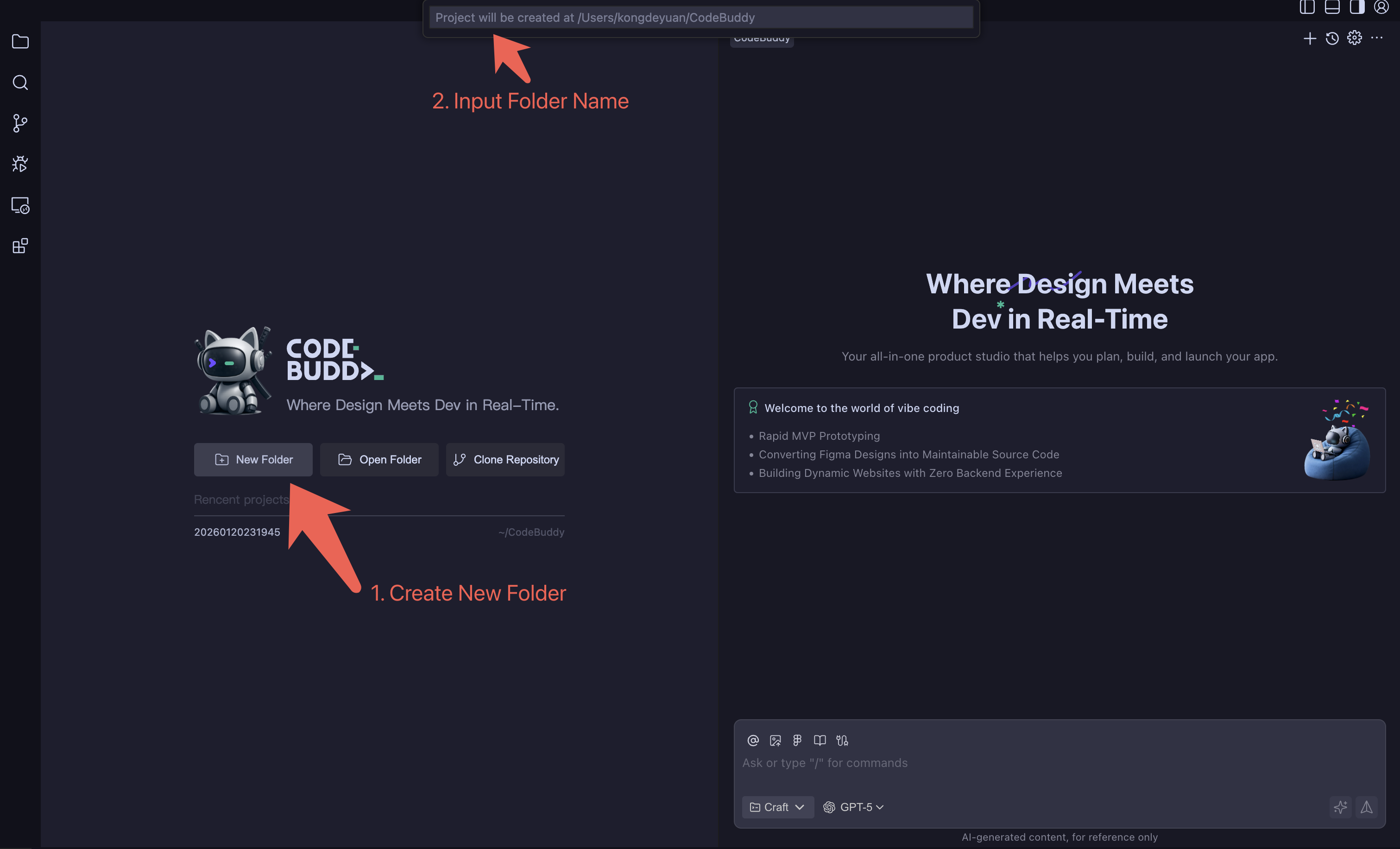
进入配置页面,找到 Skill配置路径(用户 Skill是全局配置,配置一次在任何文件夹中都可使用)
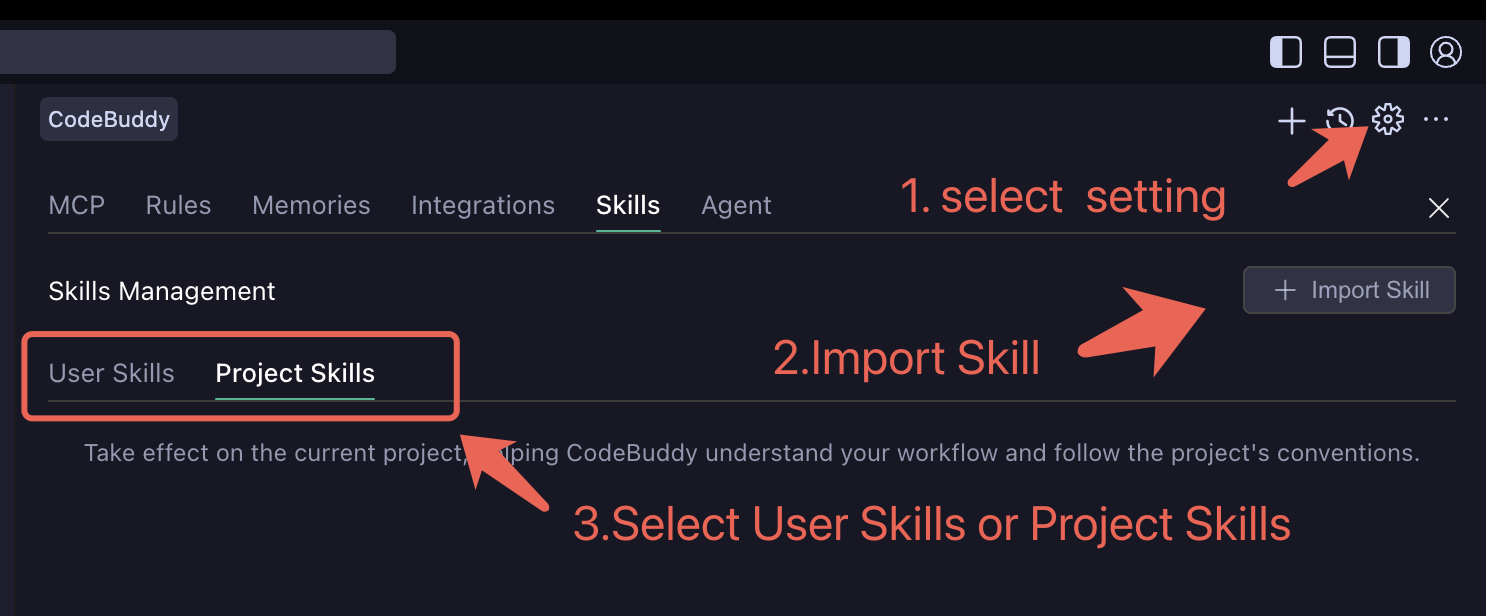
导入用户级 Skill
检查配置是否成功
(可选)导入 xlsx、pdf、docx Skills进行安装,全面覆盖办公场景
初始 Skills体验:
在 CodeBuddy 对话框中,选择 Agent模式,选择模型,输入以下 Prompt:
text
针对非专业开发者,基于 https://copilot.tencent.com 网站内容,编写一份介绍 PPT,背景色使用腾讯蓝 #0161FF,将 PPT 命名为腾讯蓝版本
操作指南:
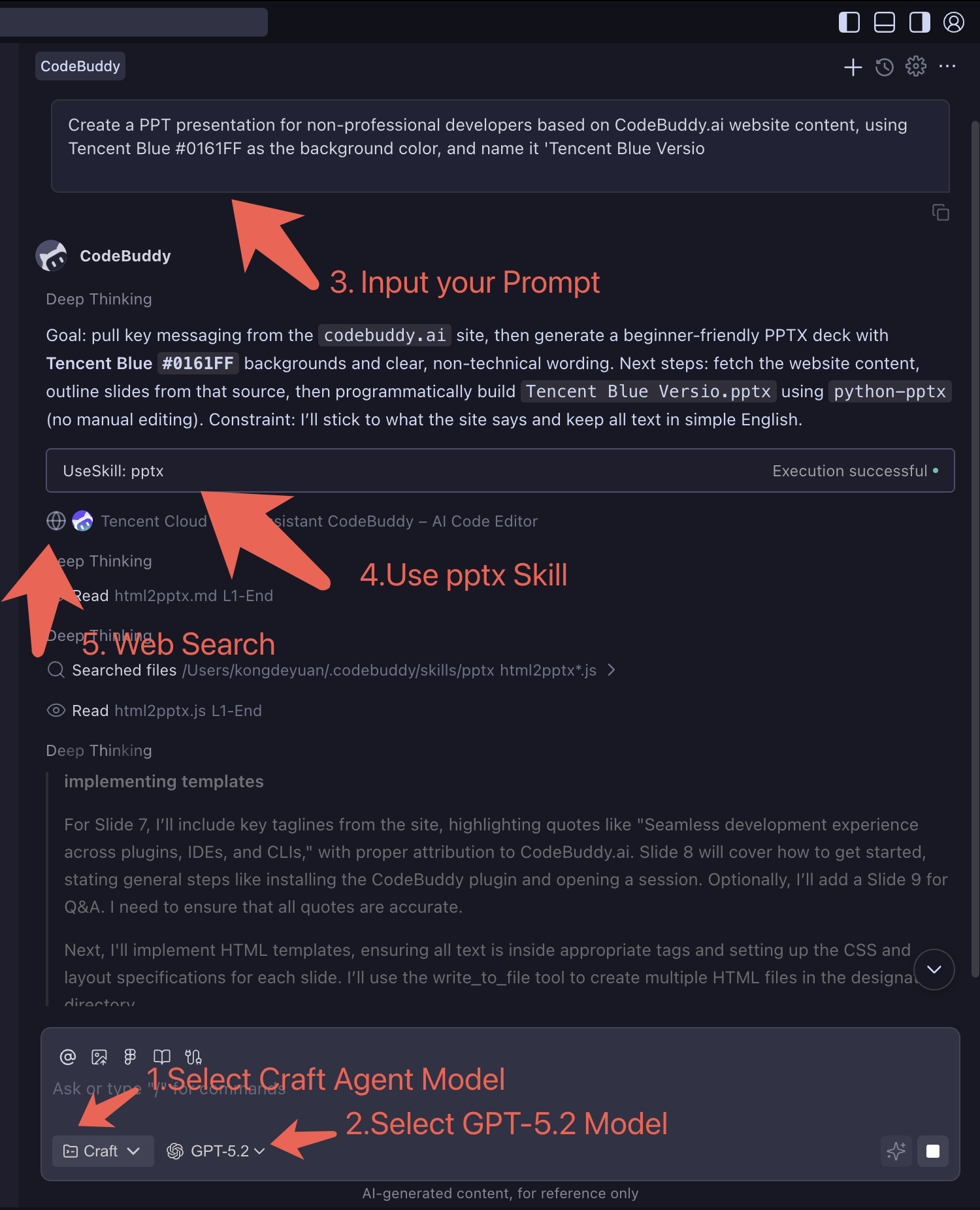
效果示例:
步骤三:PPT 内容框架构建
AI辅助大纲生成:
场景描述:向 AI 详细描述 PPT 目标、受众、时长、核心信息
结构化输出:要求 AI 生成"标题-副标题-要点"三级结构