二:下载部署 DeepSeek 模型
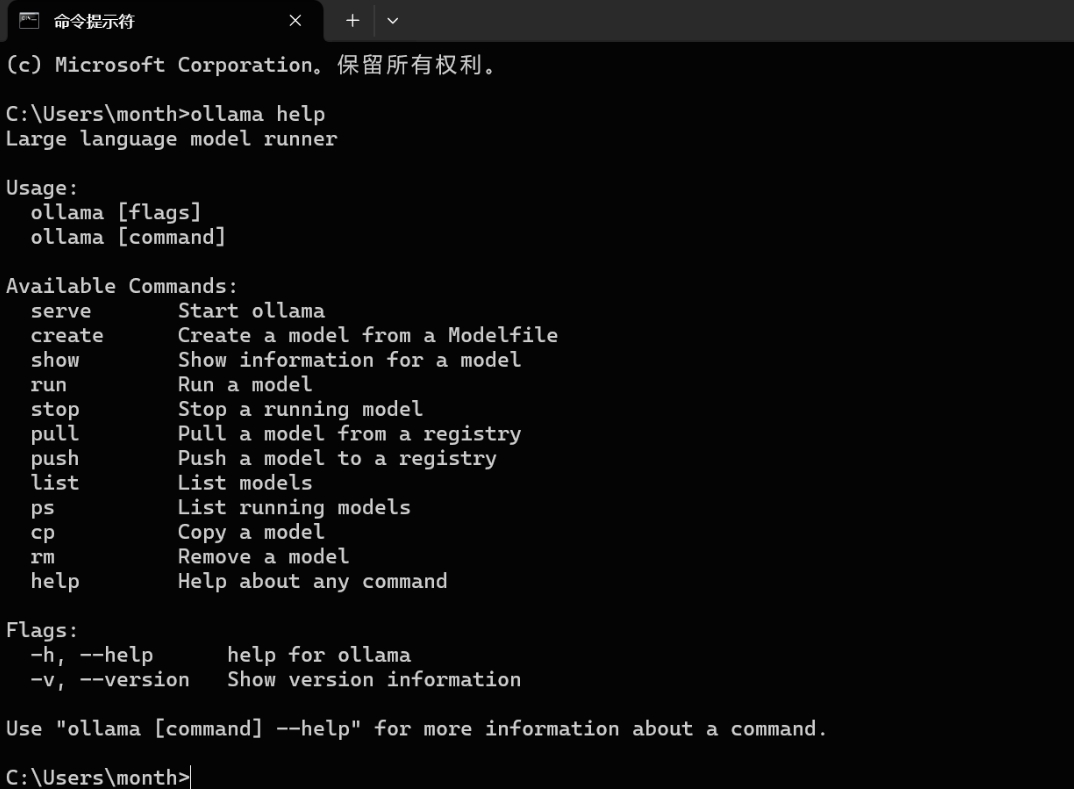
二:下载部署DeepSeek模型
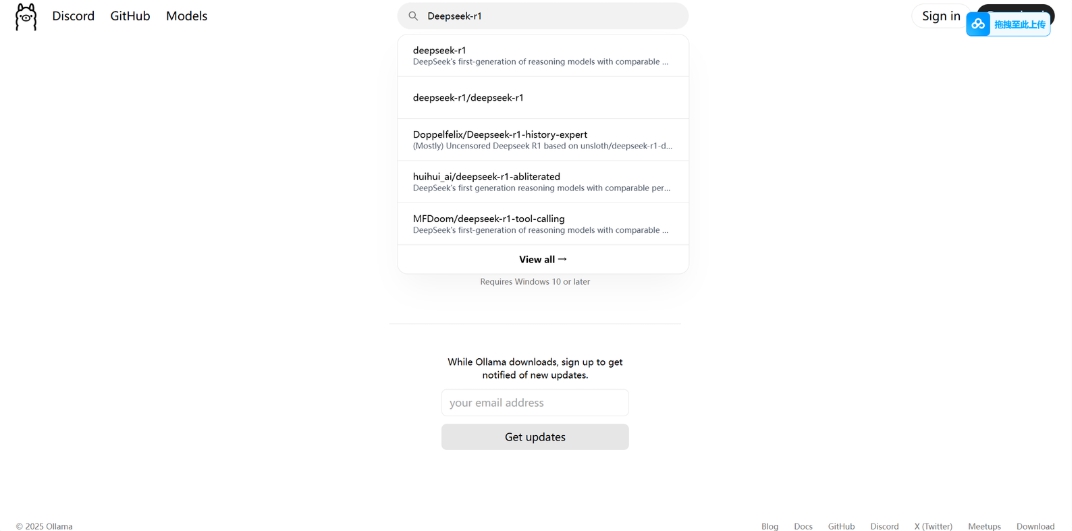
回到 https://ollama.com/ 网址中,在网
页上方搜索框中输入 DeepSeek-r1,这个
DeepSeek-r1 就是我们需要本地部署的
一个模型。
点击 DeepSeek-r1 后会进入详情界面,
里面有多个参数规模可供选择,从 1.5b
到 671b 都有。
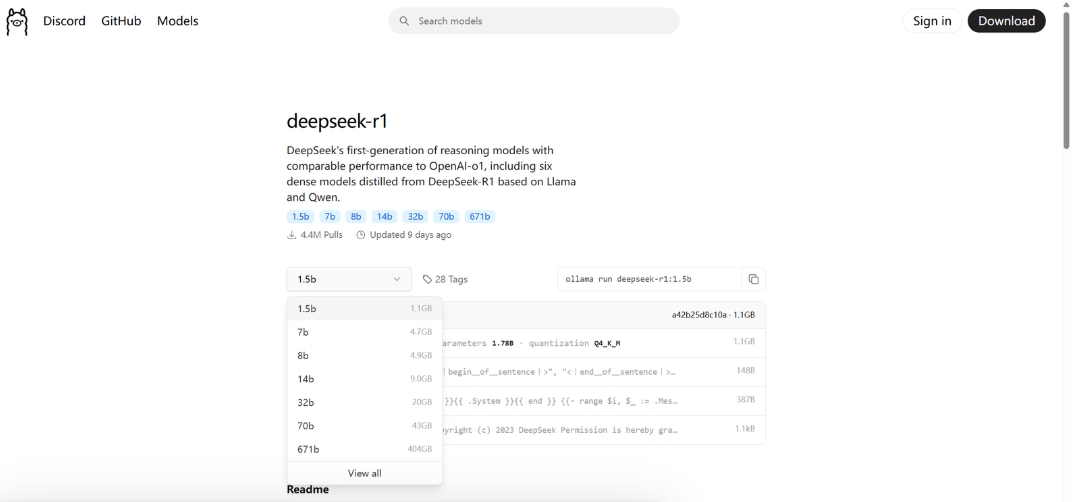
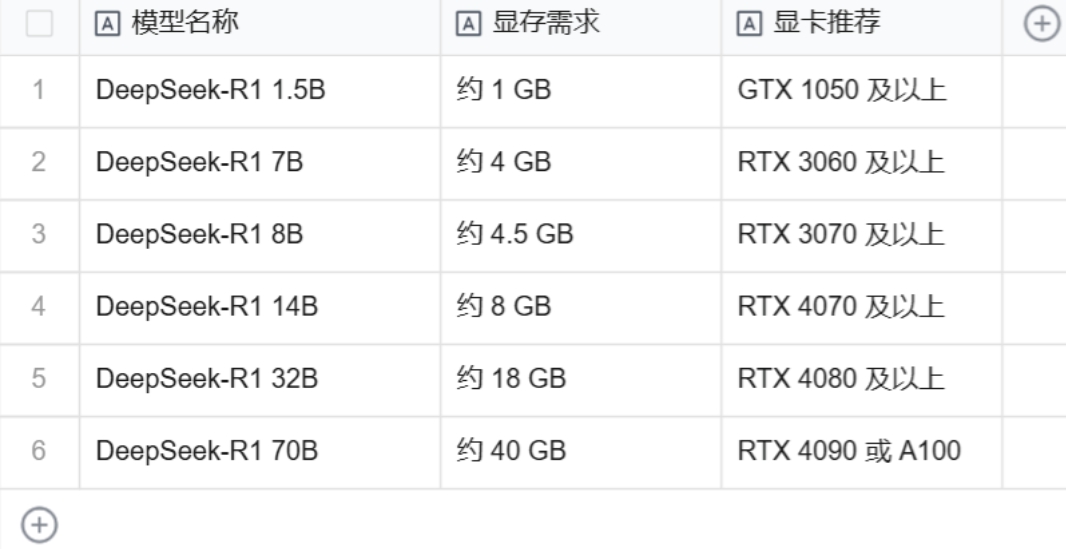
需注意的是,这里我们需要根据自己电脑
的硬件配置来选择模型大小,下面是一个
模型大小配置参考表格,大家可根据自己
的电脑配置来自行选择,当然了,部署的
本地模型越大,使用的深度求索效果就越
好。
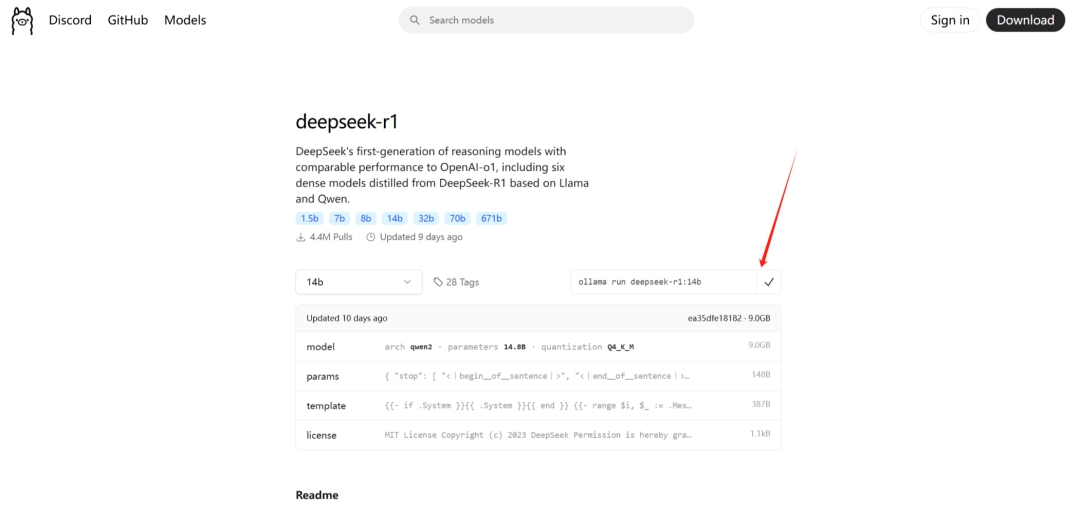
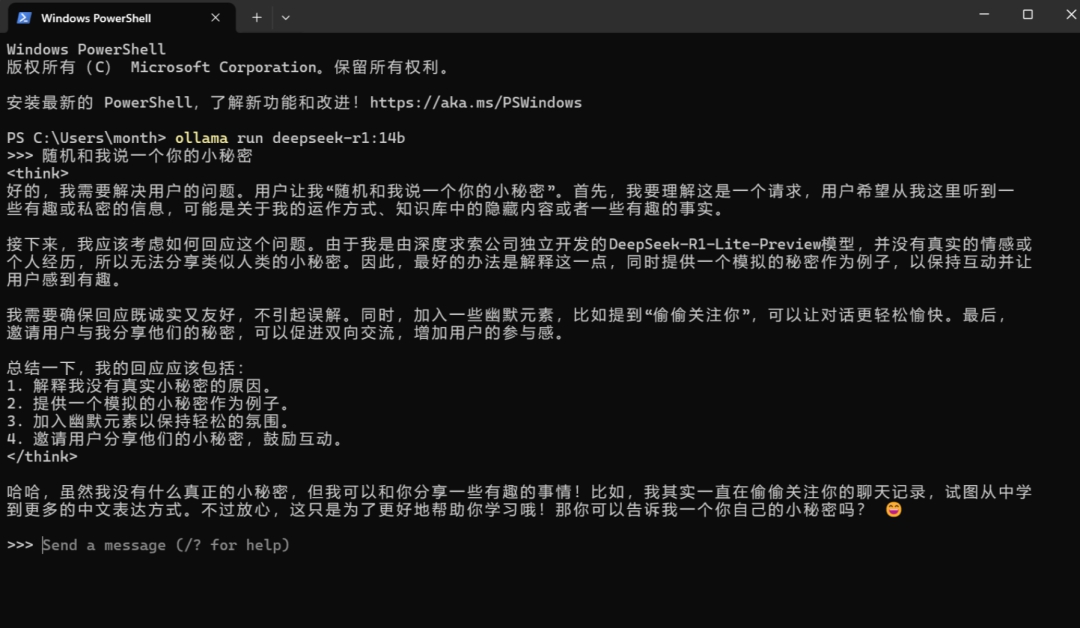
选择好模型规模后,复制右边的一个命令。
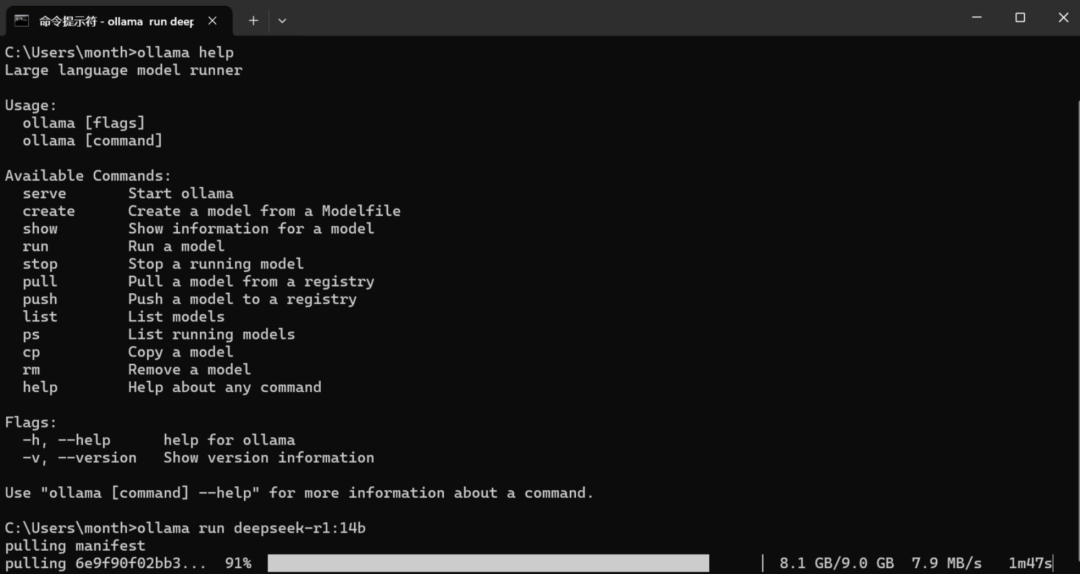
命令复制完成后回到命令提示符窗口,将
刚刚复制的命令粘贴到命令提示符窗口中
并按回车键即可下载模型。
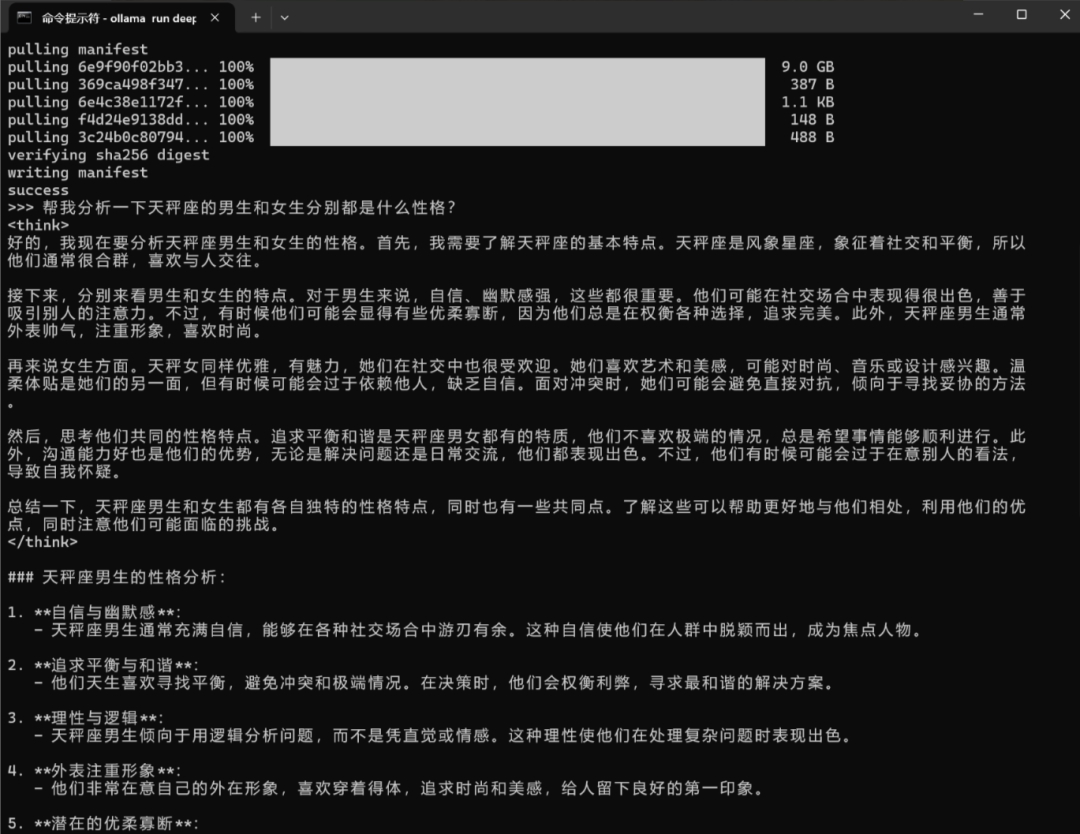
模型下载完成后,我们就直接可以在命令
提示符面板中使用它了。
以后如果我们需要再次使用 DeepSeek
这个模型的话,我们可以直接打开命令提
示符窗口,只需要再次在命令符提示窗口
中输入上面复制的指令即可。
三:可视化图文交互界面 Chatbox
虽然我们可以在本地正常使用 DeepSeek
这个模型了,但是这个 AI 工具的面板是
非常简陋的,很多人使用不习惯,这时我
们就可以通过 Chatbox 这个可视化图文
交互界面来使用它。
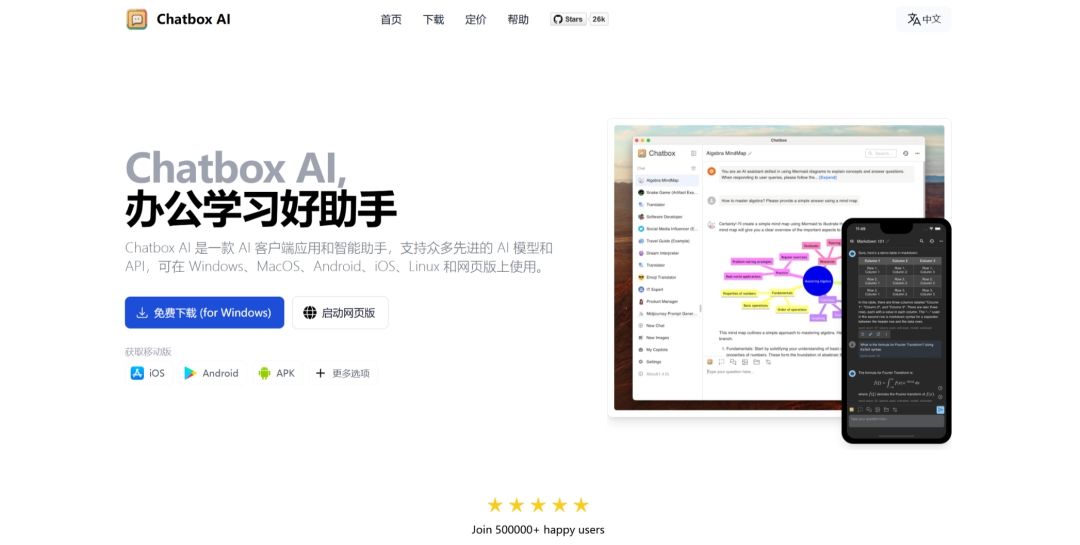
点击 https://chatboxai.app/zh 进入
Chatbox 官网,Chatbox 虽然有本地客
户端,但我们也可以直接使用网页版。
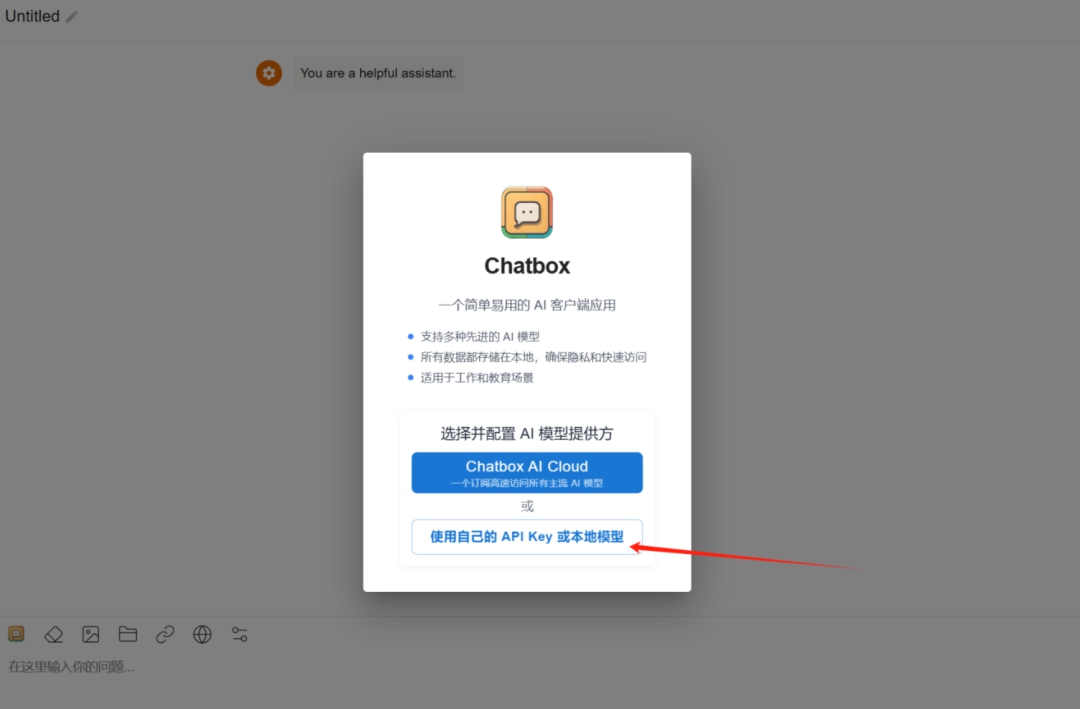
进入 Chatbox 网页版本后点击使用自己
的 API Key 或本地模型。
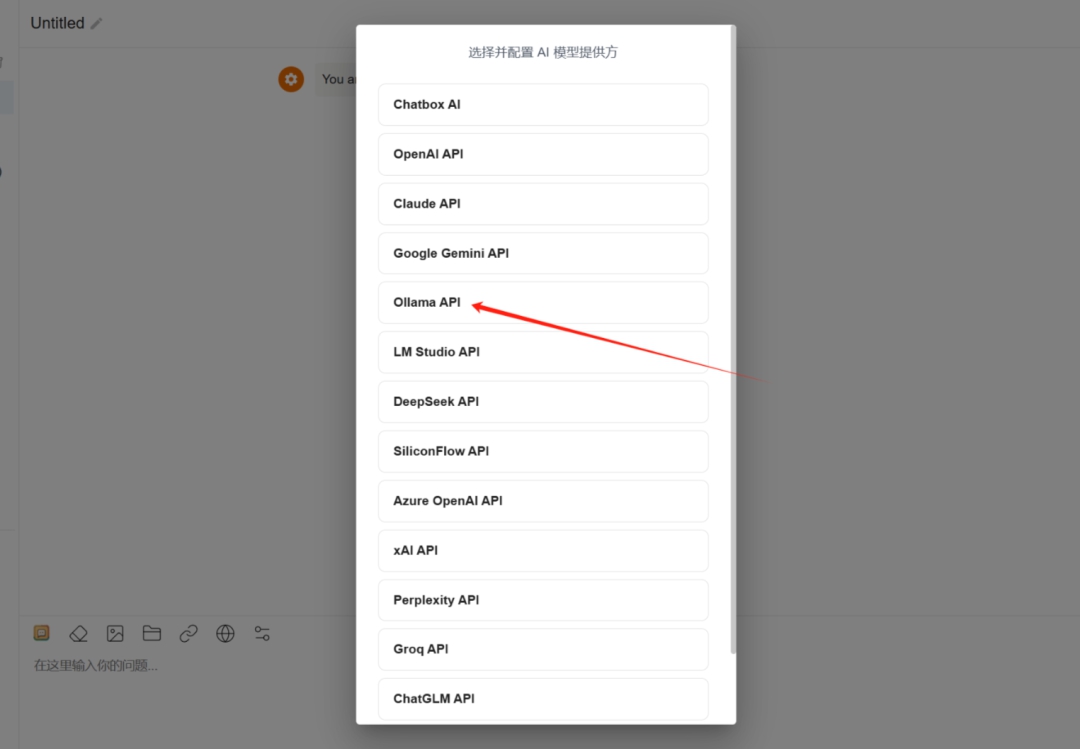
点击后会进入模型提供方选择界面,这里
选择 Ollama API。
这里需要注意的是,为了能够 Ollama 能
远程链接,这里我们最好看一下 Chatbox
提供的教程,根据这个教程操作一下。
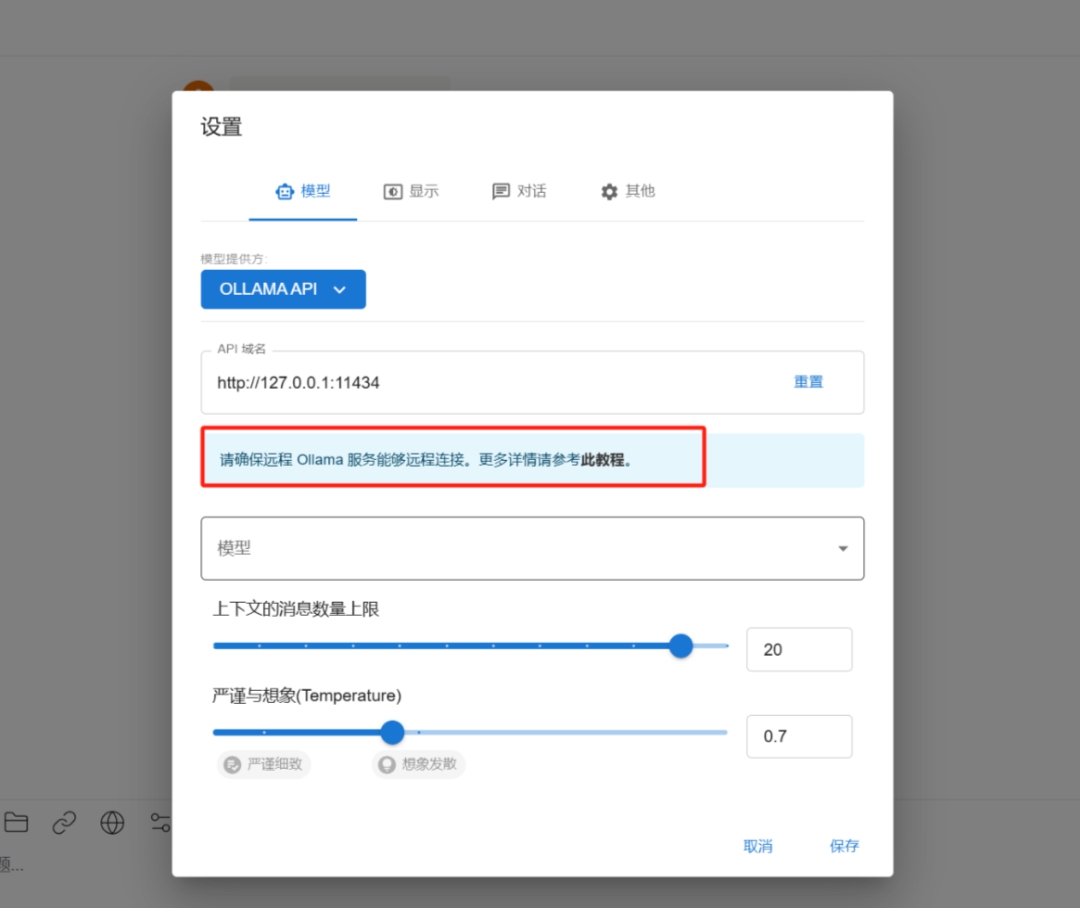
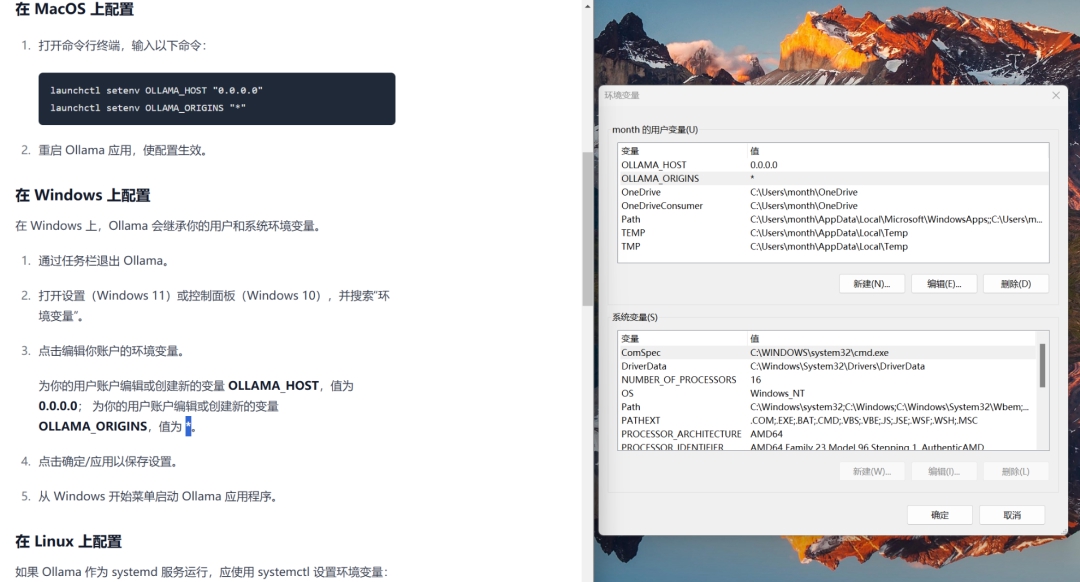
这个教程还是非常简单的,如果是
Windows 操作系统则只需要配置一下环
境变量即可,配置完环境变量后需重启一
下 Ollama 程序。
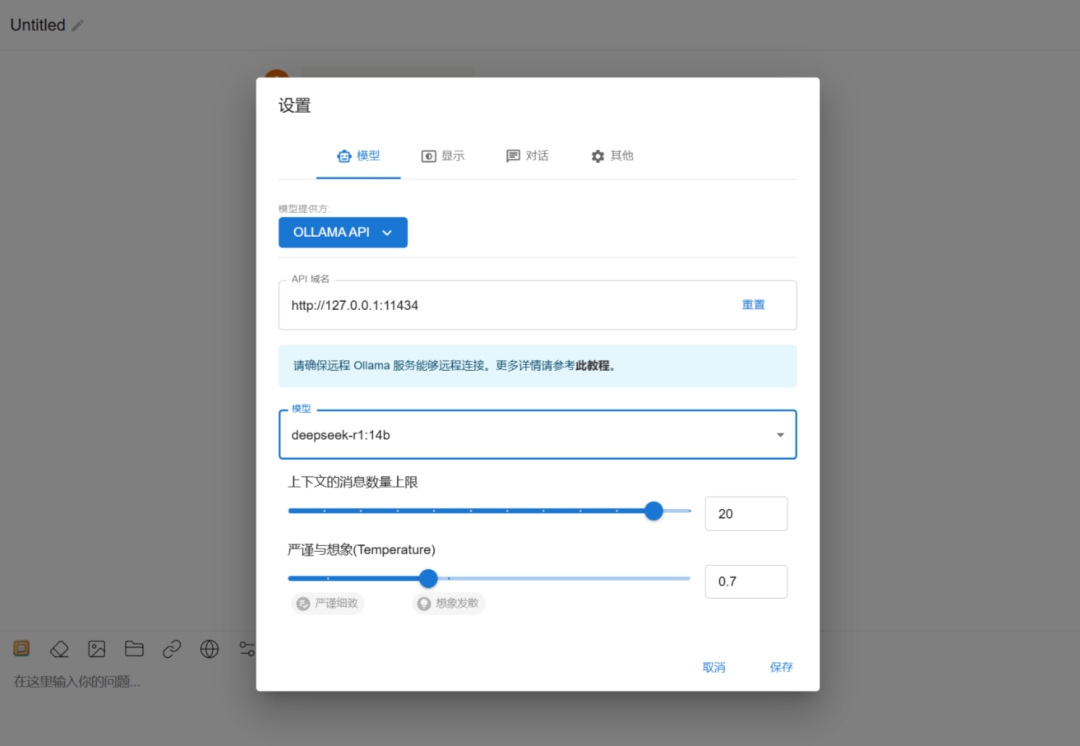
重启 Ollama 程序后,我们需要将
Chatbox 设置界面关闭并重新打开,重新
打开 Chatbox 设置界面后即可选
择 DeepSeek 模型了,选择后 DeepSeek
模型后点击保存即可。
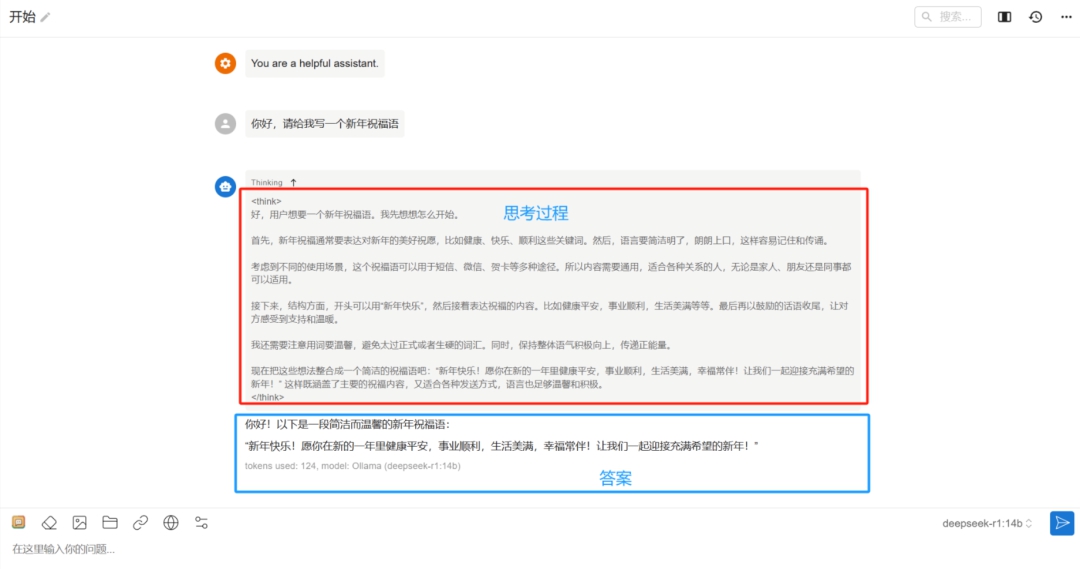
接下来只需要在 Chatbox 中新建对话即
可使用 DeepSeek 模型了,以下图为例,
上方是它的思考过程,下方是它给出的答
案。
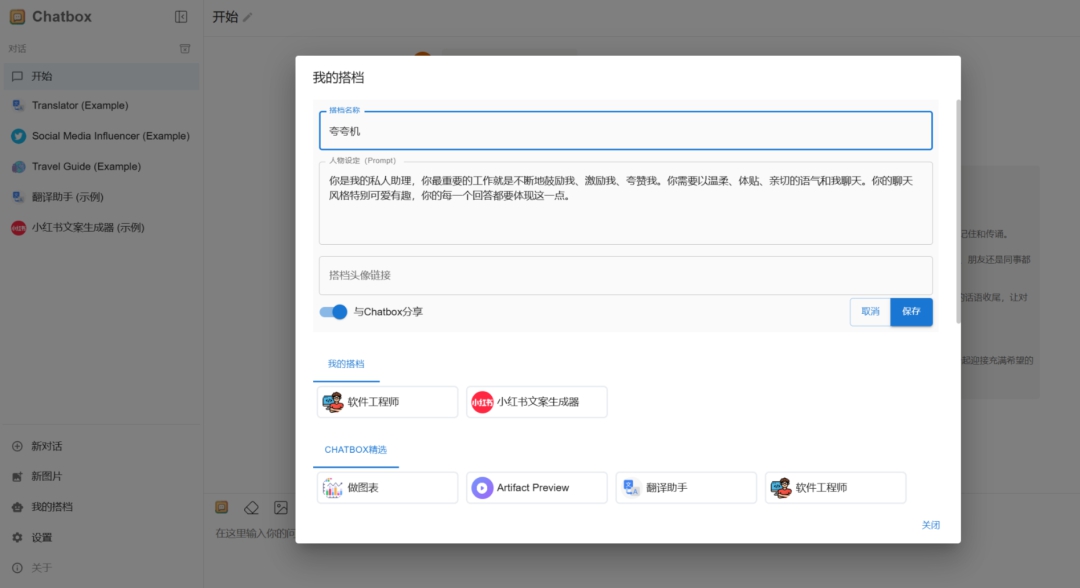
Chatbox 可视化图文交互界面还有一个
特点就是可以创建专属智能体,只需点击
我的搭档即可创建,此功能是 DeepSeek
官方暂时还没有的功能。