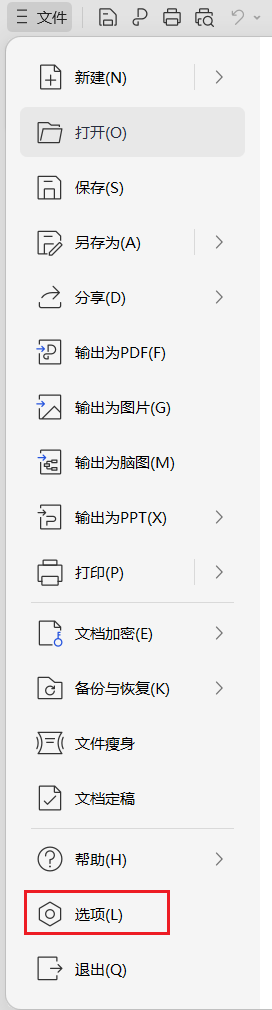
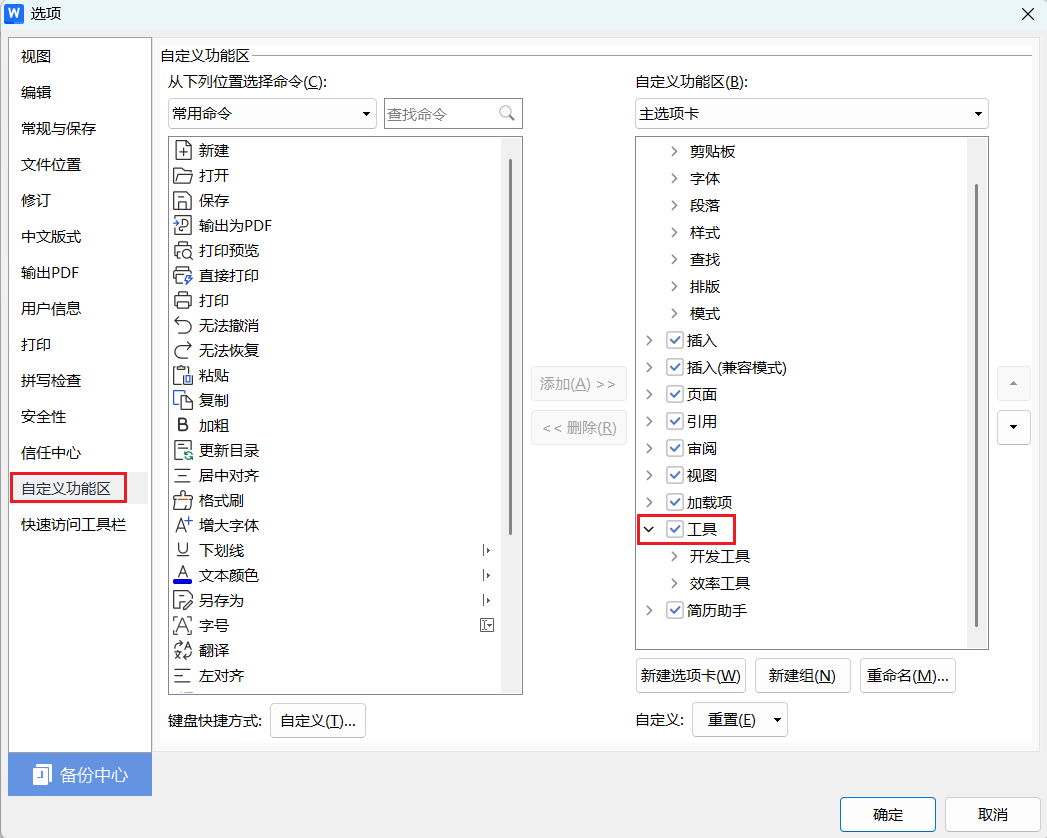
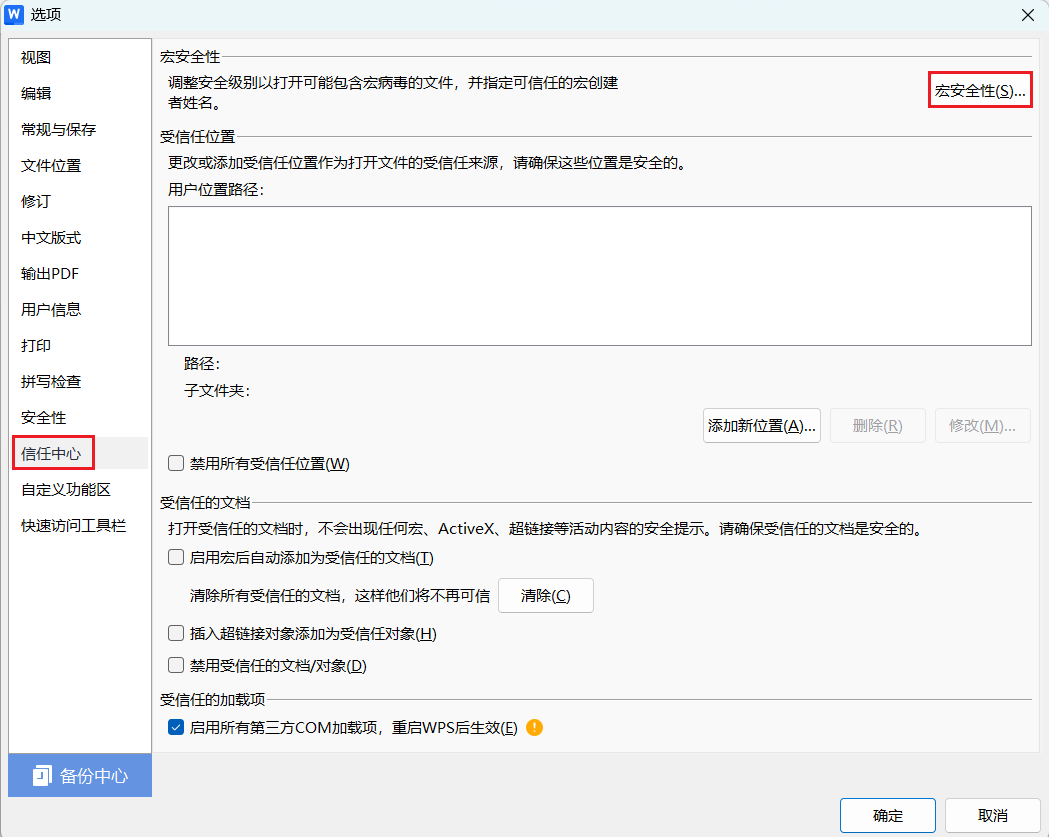
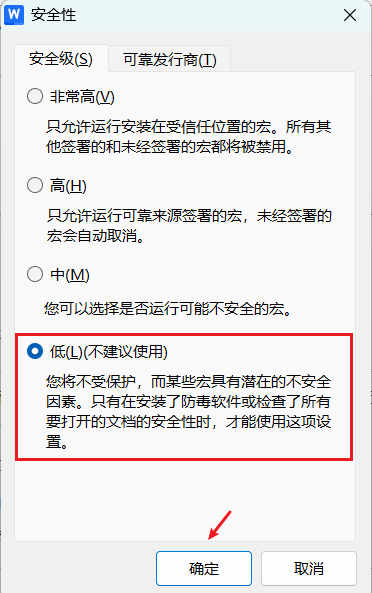
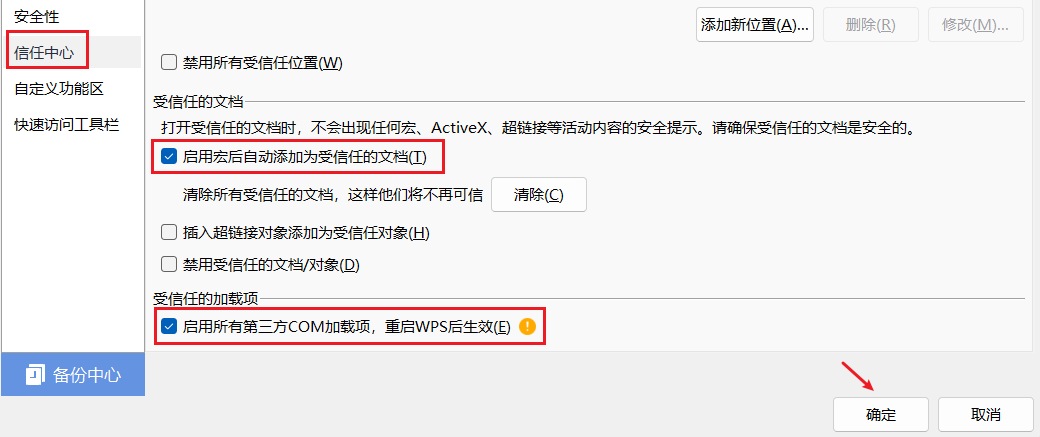
← 返回目录 步骤2:配置WPS第 2 / 11 卷 步骤2:配置WPS 图 2-1 图 3-1 确保上述的工具的打勾状态。接着设置宏安全性,如下: 图 3-2 图 4-1 图 4-2 全站分卷索引 · 11 卷1DeepSeek+WPS的配置与使用DeepSeek+WPS的配置与使用方式1:手动配置步骤1:安装VBA2步骤2:配置WPS步骤2:配置WPS3步骤3:设置VB模块步骤3:设置VB模块4步骤4:添加模块(AI助手)步骤4:添加模块(AI助手)5步骤5:测试步骤5:测试6步骤6:创建模板步骤6:创建模板7方式2:office-AI助手方式2:office-AI助手步骤1:下载-安装officeAI助手8步骤2:wps内设置步骤2:wps内设置9步骤3:交互测试步骤3:交互测试10补充1:wps中添加受信任的加载项补充1:wps中添加受信任的加载项11补充2:OfficeAI助手使用文档补充2:OfficeAI助手使用文档 上一页DeepSeek+WPS的配置与使用目录下一页步骤3:设置VB模块